Diễn Đàn » Kỹ Thuật Chụp Ảnh và Xử Lý Hậu Kỳ

PHOTOSHOP, ẢNH ỌT VÀ DÂN AMATEUR

118 trả lời, 101.702 lượt xem — Trang 1 / 4
<Bài viết đã được chỉnh sửa lúc 2009-08-18 03:56:27HÀN PHONG>
BÀI 1: ĐIỀU CHỈNH MÀU SẮC

Tôi xin được mạo muội mở ra cái “thớt” này để giới thiệu với các bạn một vài khả năng của Photoshop đối với một lĩnh vực rất ư là cao quý mà ta vẫn hay gọi là “nhiếp ảnh”. Bản thân tôi chỉ dám gọi nó là “ảnh ọt” mà thôi vì từ “nhiếp ảnh” đối với tôi vẫn còn quá xa vời..

Tôi lấy một số ví dụ là ảnh do tôi tự chụp và tự xử lý. Rất mong các bạn hiểu, thông cảm và đừng cho rằng ảnh của tôi hầu hết là “xạo”, vì rằng những nhiếp ảnh gia chuyên nghiệp ngày nay đa phần cũng đều làm như tôi hoặc thậm chí hơn tôi nhiều vì khả năng xử lý Photoshop của tôi cũng chỉ thuộc dạng gà mờ. Những  người chụp ảnh thời trước, chưa có PTS thì họ dùng kỹ thuật phòng tối để xử lý, sau đó còn dùng cả cọ và giấy màu chuyên dụng để chấm sửa. Với PTS thì mọi chuyện đã dễ dàng hơn.
Tôi viết bài này nghĩa là đang “vạch áo cho người xem lưng”, nhưng thôi cái tôi cần là nó có ích cho bạn và hy vọng tôi sẽ được thưởng thức những tấm ảnh đẹp của bạn.

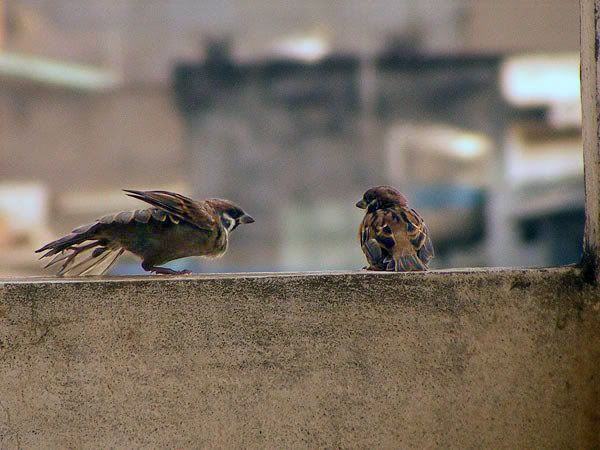
Đầu tiên là bức ảnh 2 chú chim, bạn thử nhìn xem Photoshop làm được những gì.
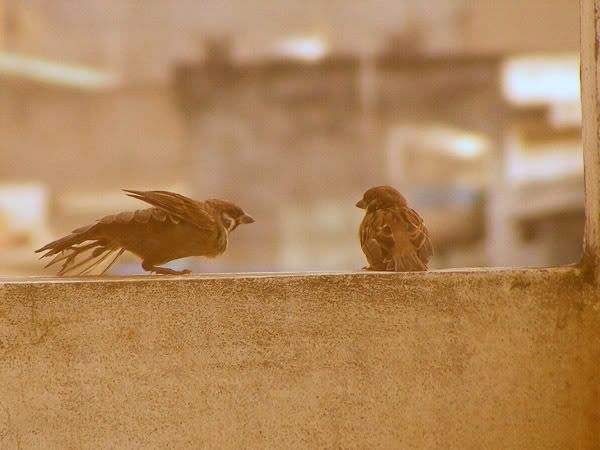
Ảnh nguyên thủy:
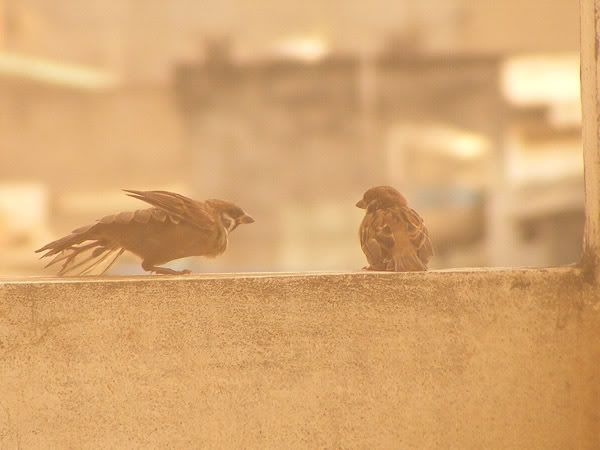


ảnh này tôi chụp qua một ô cửa kính màu vàng, đã cũ vì không thể mở cửa vào lúc này. Tôi không nỡ bỏ nó vì nó là một khoảnh khắc đẹp.
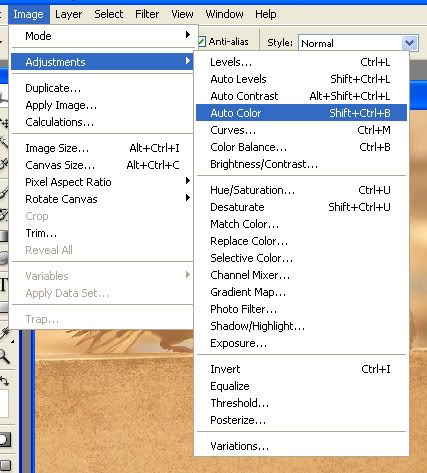
Mở Photoshop, mở ảnh, chọn lệnh Auto Color.


Bây giờ ta có:


Lặp lại lệnh trên 1 lần nữa, ta có:
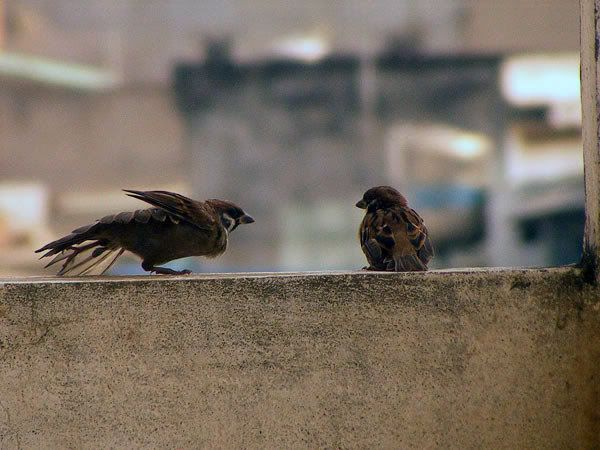


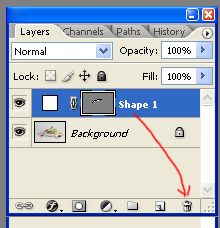
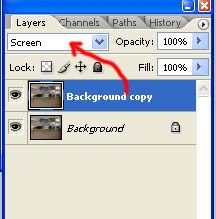
Ảnh đã có màu tương đối, nhưng 2 chú chim hơi tối. Tiếp tục nhấn phím Ctrl + J, copy thêm một lớp Background và trên bảng Layer chuyển từ chế độ Normal sang chế độ hòa trộn là Screen. (Khi chọn Layer nào thì Layer đó sẽ có màu xanh như trong hình)


Ta được tấm hình như thế này:
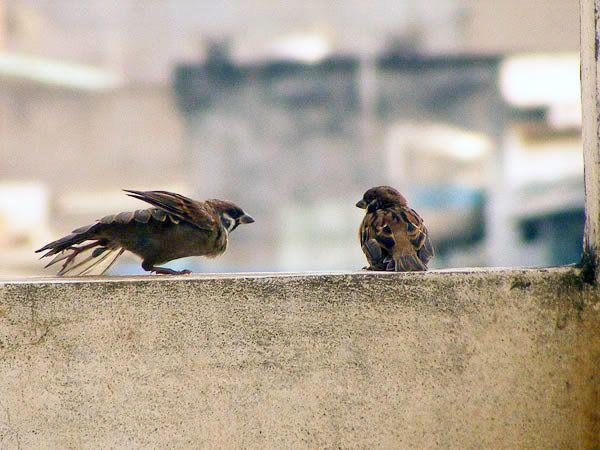


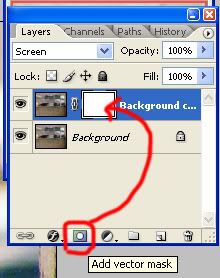
Những chú chim lúc này đã đủ sáng như tôi mong đợi, nhưng phần nền (background) lại nhợt nhạt quá. Tôi quyết định để phần background như cũ, chỉ làm sáng chỗ 2 chú chim. Lúc này trên bảng Layer ta vẫn chọn lớp Background và áp vào 1 Vector mask


Bây giờ tôi chọn Brush Tool là chọn Foreground Color màu đen và tiến hành bôi màu đen lên những vùng cần giữ màu tối (không bôi vào 2 chú chim). Để giảm độ mạnh của cọ, ta hạ opacity tùy theo ý muốn.
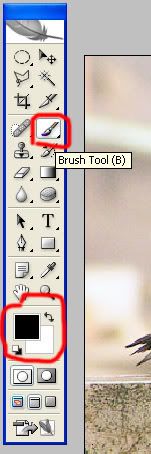


Điều chỉnh độ mạnh của cọ ở ô này.



lúc này trên Vector Mask sẽ có màu đen ở những vùng đã được bôi cọ.
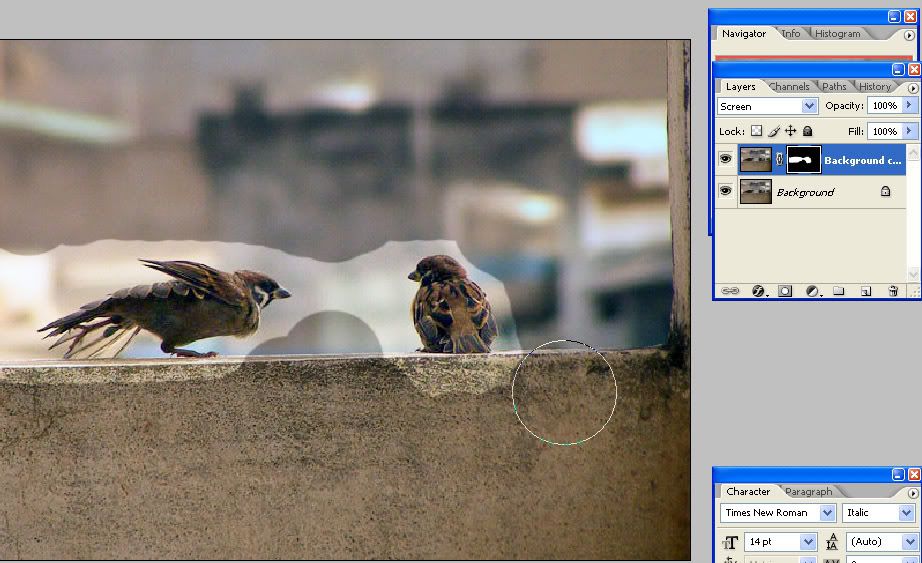


Tiếp tục phóng lớn ảnh và chọn size cọ nhỏ hơn với loại đầu cọ mềm để bôi xung quanh chú chim (chú ý thật cẩn thận). để chọn size cọ và kiểu đầu cọ, nhấn vào ô tam giác nhỏ ở ký hiệu brush
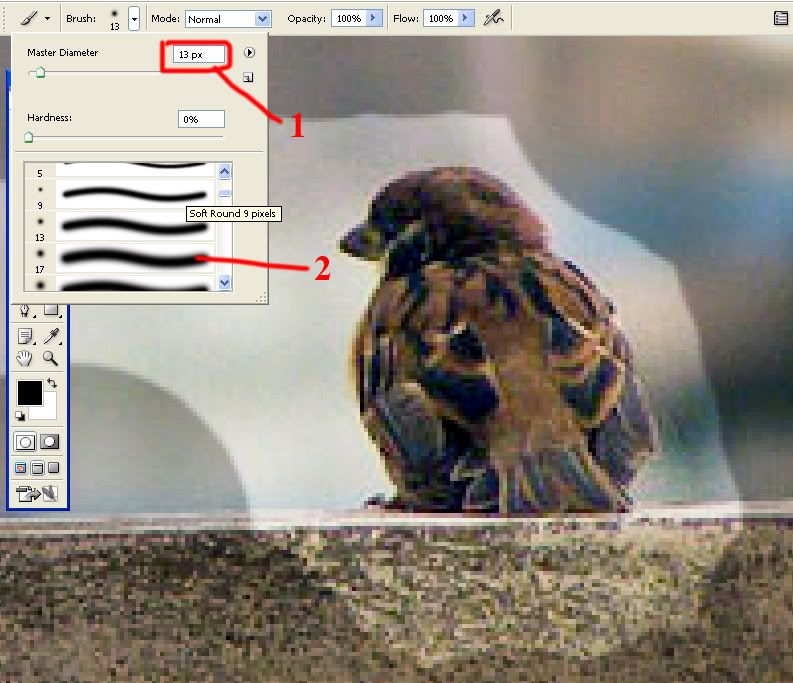


1. size cọ
2. kiểu đầu cọ

Nếu lỡ bôi cọ phạm vào chú chim, bạn đừng lo, chọn màu Foreground Color là màu trắng và bôi lại chỗ bị phạm, màu sắc sẽ trở lại như trước.

Sau khi bôi xong, tôi có được tác phẩm hoàn tất.
Lắc bầu rượu dốc nghiêng non nước xuống, chén tiếu đàm mời mọc Trích Tiên;
Hóng túi thơ nong hết gió trăng vào, cơn xướng họa thì thầm lão Đỗ.
Đăng nhập để trả lời
0
<Bài viết đã được chỉnh sửa lúc 2009-02-19 06:49:33lang thang>
Hay quá sư huynh, tiếp tục nhé. LT là mù đặc về cái khoản này. Mỗi thông tin đều mới mẻ và rất hay. Chờ những bài tiếp theo của huynh[:)]
Có 1 thắc mắc nhỏ, mình có thể làm "trong" phông phía sau hơn không? vì chụp qua kính nên có vẻ bị noise?
 
(Nhân đây mới nói về chuyện dùng PS, có 1 số người thì không thích dùng, LT biêt 1 bác chụp cũng kỳ cựu lắm, chơi ảnh từ thời người chụp máy phim chỉ toàn là thợ chứ người ngoài ít ai chơi. Đến nay ông cũng ít khi dùng kỹ thuật để sửa ảnh, chỉ nói rằng có người thì thích con gái phấn son, có người thích mộc mạc bình thường, vì vậy không thích tô vẽ gì cả.
 
Nhưng ngày nay hầu như những người chụp ảnh chuyên nghiệp, đặc biệt là thợ, họ đều dùng PS để xử lý ảnh, giúp ảnh đẹp hơn. Bởi vì theo họ nói, không như máy compact đã có chip xử lý ảnh trước khi xuất, máy DSLR hầu như chỉ ghi lại thông số ở dạng "thật" nhất, không tô vẽ màu mè như máy du lịch, vì vậy họ coi khâu xử lý hậu kỳ rất quan trọng. Nếu không can thiệp vào, máy chuyên nghiệp cho ra ảnh còn xấu hơn máy nghiệp dư.
Với người chơi cho vui như chúng ta thì không phải khi nào cũng có ảnh đẹp, có PS phụ trợ để sửa thì tuyệt cú mèo, vì nhiều khoảnh khắc trôi qua là không gặp lại để chụp lần nửa.
 
 
"Khi người không yêu ta, Buồn đã thành một nhẽ
Khi ta không yêu người, Sao cũng buồn đến thế"

Đăng nhập để trả lời
0
@LT: Để giảm noise thì dùng ngay lệnh Filter, noise, reduce noise. Điều chỉnh các thông số sao cho ưng ý(lưu ý)
Để làm BG mờ đi thì dùng Mangetic Lasso Tool chọn vùng cần làm mờ. Dùng Filter, Sharpen, Unsharp Mask chọn các thông số sao cho ưng ý!
Có rất nhiều tut rất hay nhưng đây là những lệnh cơ bản của PS.
Trong này có rất nhiều cao nhân về PS, rất mong được giúp đỡ!
Đăng nhập để trả lời
0
Cảm ơn LT và SM đã quan tâm.
 
Riêng HP thì có quan niệm rất đơn giản, ảnh xử lý hay không tùy ý, nhưng nhìn bắt mắt và có hồn thì khoái. Biết xử lý PTS khéo léo sẽ cho ra những bức ảnh rất đẹp, miễn đừng dùng quá tay. Thử tưởng tượng 1 người mẫu thật đẹp nhưng có vài nốt mụn trên mặt thì thật khó chịu khi xem. Photoshop không là cho ảnh xấu thành ảnh đẹp mà chỉ làm cho ảnh đẹp được đẹp hơn thôi. Một bức ảnh bị cháy sáng thì dù tay nghề PTS cao đến mấy cũng đành bó tay. [:)]
 
Trước khi post ảnh bao giờ HP cũng tut lại cho chỉnh chu, đó cũng là một cách tôn trọng đối với người xem ảnh. Đối với người không biết PTS thì đành chịu.
 
Về cái vụ noise thì sẽ có bài khác để khắc phục, LT chờ xem sau nhé.
Lắc bầu rượu dốc nghiêng non nước xuống, chén tiếu đàm mời mọc Trích Tiên;
Hóng túi thơ nong hết gió trăng vào, cơn xướng họa thì thầm lão Đỗ.
Đăng nhập để trả lời
0
<Bài viết đã được chỉnh sửa lúc 2009-02-20 11:10:03HÀN PHONG>
BÀI 2: TẠO NHỮNG  MÀU LẠ MẮT

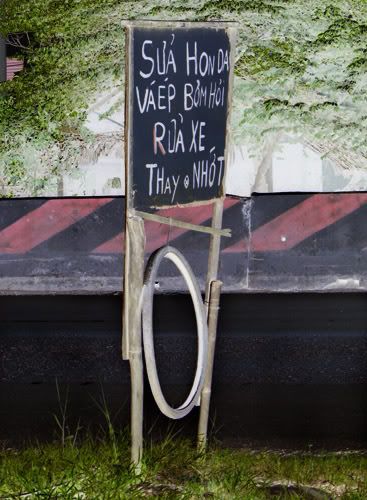
Đây là 1 bức ảnh đã hoàn thành


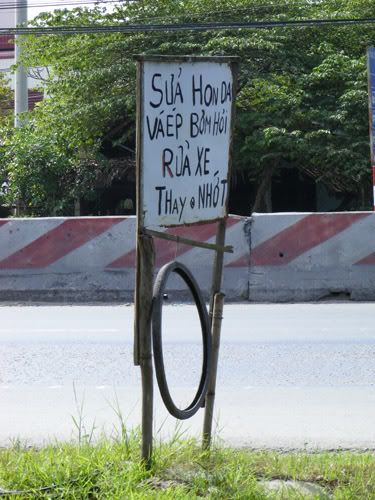
Ảnh nguyên thủy:


Đây là tấm ảnh rất bình thường, tôi chỉ muốn làm cho nó khác đi một chút thôi[:)]

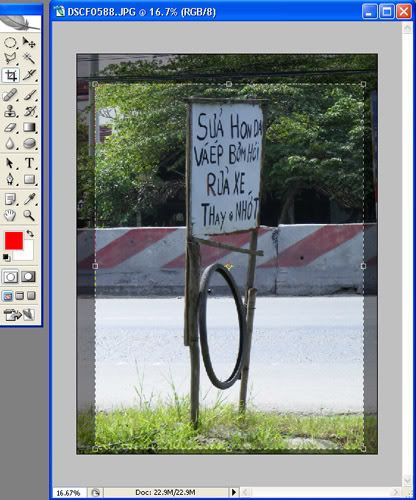
Đầu tiên cắp cúp để bỏ bớt phần dây điện phía trên bằng công cụ Crop


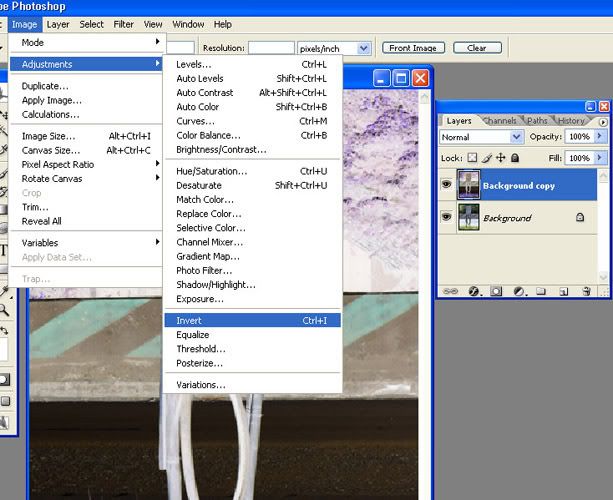
Nhấn Ctrl + J để copy thêm một lớp và chọn lệnh Invert để đổi sang dạng màu âm bản.


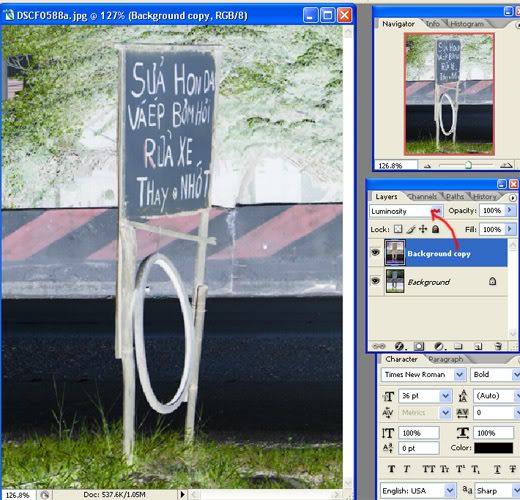
Vẫn chọn lớp "background copy", trên bảng layer chọn chế độ hòa trộn là Luminosity, màu sắc sẽ trở lại gần giống ban đầu, nhưng màu trắng và đen thì bị đảo ngược.


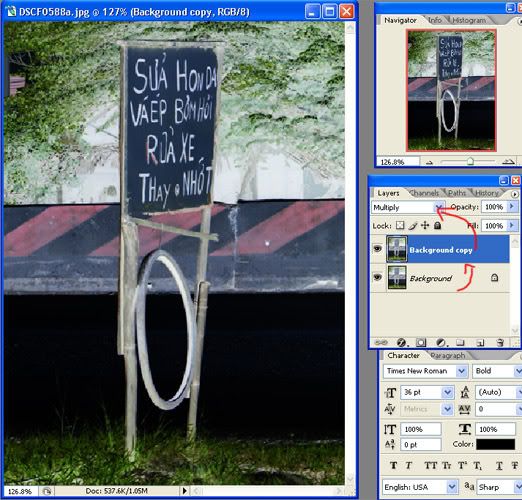
Tấm bảng đã chuyển sang màu đen nhưng vẫn còn nhợt nhạt, tôi nhấn Ctrl + E để ép 2 layer lại thành 1 (Merge Down). Tiếp tục nhấn Ctrl + J để copy thêm 1 lớp mới từ lớp vừa ép lại, chuyển sang chế độ hòa trộn là Multiply


Lúc này màu ở tàn cây phía trên, tấm bảng và vạch sơn trên dải phân cách đậm đà hơn, nhưng con đường và bãi cỏ quá tối. 
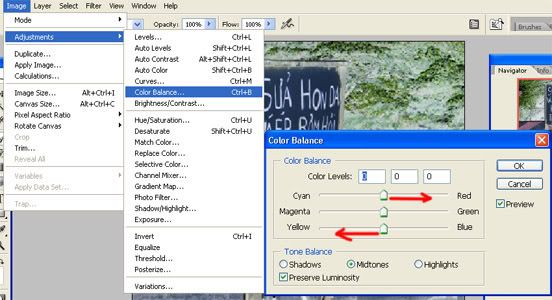
Vẫn ở layer phía trên, add một Vector Mask và dùng cọ với Foreground Color là màu đen để bôi bớt những chỗ tối cho sáng ra (bước này giống với bài 1). Xong nhấn Ctrl + E để ép 2 layer lại thành 1. Vào Color Balance để tăng thêm chút đỏ và vàng cho ảnh ấm hơn.


Kết quả


Đơn giản như đang giỡn nhỉ [:D]
Lắc bầu rượu dốc nghiêng non nước xuống, chén tiếu đàm mời mọc Trích Tiên;
Hóng túi thơ nong hết gió trăng vào, cơn xướng họa thì thầm lão Đỗ.
Đăng nhập để trả lời
0
<Bài viết đã được chỉnh sửa lúc 2009-02-19 14:10:16vũkimThanh>
Hàn Phong mở Topic này thật là đáng hoan nghênh đó , hiện nay nhiều người còn bỡ ngỡ với Photoshop , các bạn đã nghiên cứu qua rồi nên có nhiều kinh nghiệm ,các bạn cứ việc post lên đây , vừa là giới thiệu công nghệ photoshop , vừa giúp đỡ những người mới bước vào nghề ,và đang tìm hiểu làm chuyện “Hậu chụp ảnh” , thật là bổ ích  ,CLBNA VNTQ  xin cám ơn Hàn Phong và các bạn đã có những đóng góp vô cùng  qúi báu . Chúc mọi người an vui hạnh phúc và có nhiều sáng tác tuyệt vời .
Thân aí Vũ kim Thanh  
http://vnthuquan.net/diendan/tm.aspx?m=70418
http://vnthuquan.net/diendan/tm.aspx?m=143254
http://vnthuquan.net/diendan/tm.aspx?m=143868
http://www.haiphong.net.vn/forumdisplay.php?fid=147
http://vuontaodan.net/
Đăng nhập để trả lời
0
Anh Thanh cho cái Topic này lên trên cho dễ theo dõi.
Đăng nhập để trả lời
0
Cảm ơn mọi người đã quan tâm, cảm ơn anh VKT đã đưa cái "thớt" này lên trên để mọi người dễ theo dõi. Có thời giàn HP sẽ viết nhiều hơn để chúng ta có thể trao đổi với nhau về kỹ thuật xử lý hậu kỳ. Những ai có nhiều kinh nghiệm hay chiêu độc xin mời cùng viết bài và đóng góp cho thêm phong phú nha.
Lắc bầu rượu dốc nghiêng non nước xuống, chén tiếu đàm mời mọc Trích Tiên;
Hóng túi thơ nong hết gió trăng vào, cơn xướng họa thì thầm lão Đỗ.
Đăng nhập để trả lời
0
<Bài viết đã được chỉnh sửa lúc 2010-05-13 03:43:18HÀN PHONG>
BÀI 3: LÀM MỊN DA, KHỬ NOISE ĐƠN GIẢN VÀ HIỆU QUẢ.
 
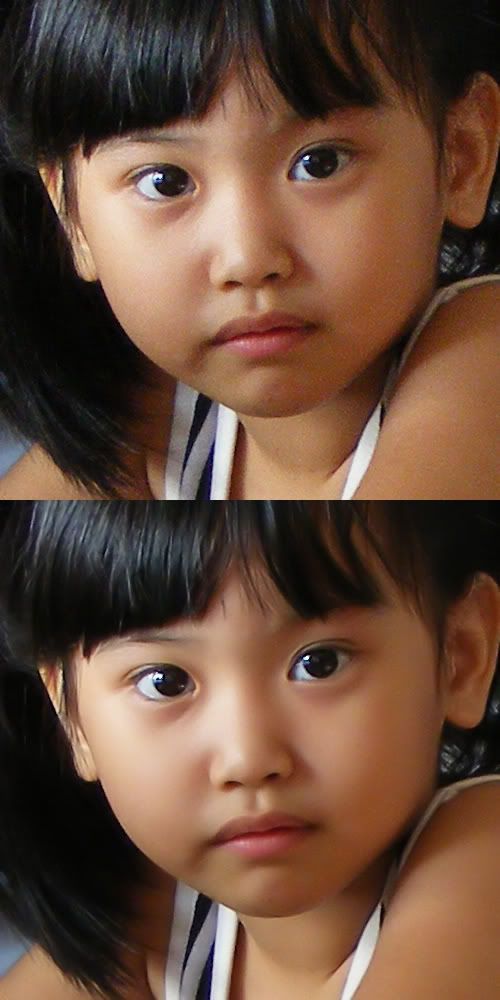
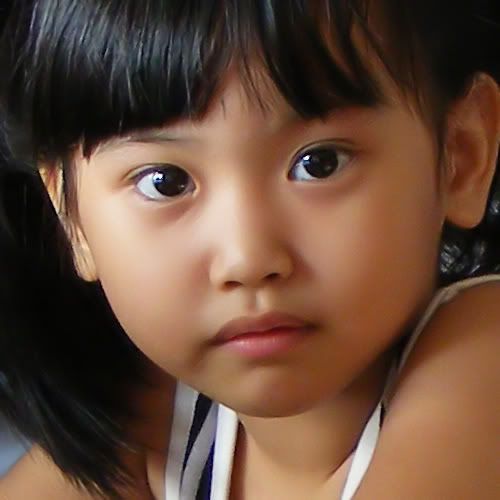
Ảnh trước và sau khi xử lý.

 
Photoshop có nhiều cách làm mịn da, khử noise nhưng ít hiệu quả. Nếu làm đến nơi đến chốn thì cần nhiều thao tác và mất thời gian. Dùng plugin chuyên trị của một hãng thứ ba lúc này là điều cần thiết. Plugin tôi hay dùng là Neat Image, một bộ lọc chuyên xử lý mịn da và khử noise khá hiệu quả. Phần mềm này xử lý mịn những chỗ cần thiết nhưng không làm mờ những chỗ cần sắc nét, đối với chân dung như miệng, mắt.
 
Nếu chưa có, các bạn có thể PM cho tôi địa chỉ email tôi sẽ gởi vì dung lượng khá lớn tôi không biết up vào đâu.
 
Neat Image có điểm đặc biệt là có thể “nhúng” vào trong Photoshop hoặc có thể chạy độc lập. Tôi vẫn hay dùng chung với PTS để tiện cho các thao tác khác. Nếu muốn chạy độc lập, chỉ cần kích hoạt vào file Neat Image có biểu tượng bông hoa, muốn “nhúng” vào PTS cũng khá đơn giản, trong thư mục Neat Image, chọn file Neat Image có hình cái phích điện và paste vào thư mục sau: C:  &gt;  Program Files  &gt; Adobe  &gt; Adobe Photoshop CS2  &gt; Plug-Ins. Trước khi khởi động PTS, bạn trở lại nơi chứa Neat Image, chạy file Neat Image có biểu tượng bông hoa trước. Xong bạn tắt chương trình này và chạy PTS.
 
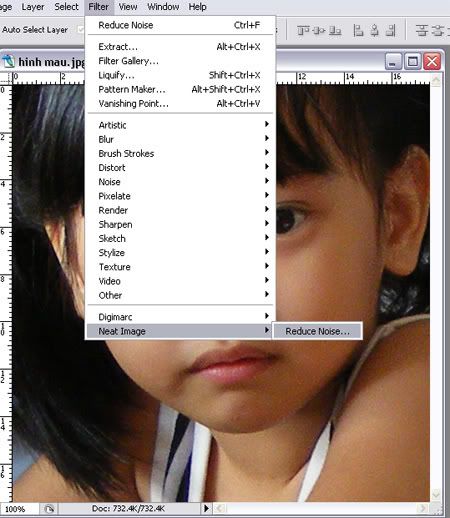
Sau khi mở ảnh lên bạn vào Filter &gt; Neat Image &gt; Reduce Noise để chạy bộ lọc này.


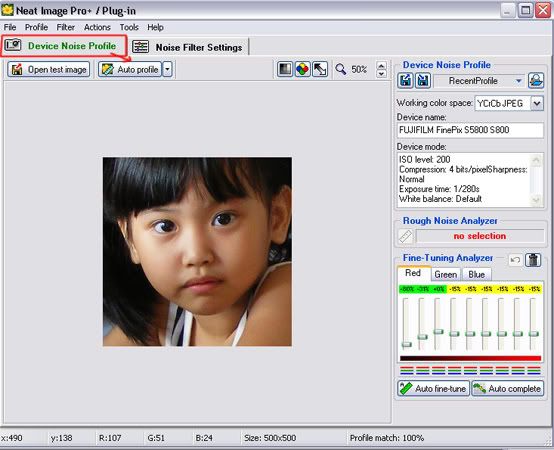
Trong giao diện của Neat Image, trên thẻ Device Noise Profile bạn nhấn vào nút Auto Profile và chờ máy chạy.


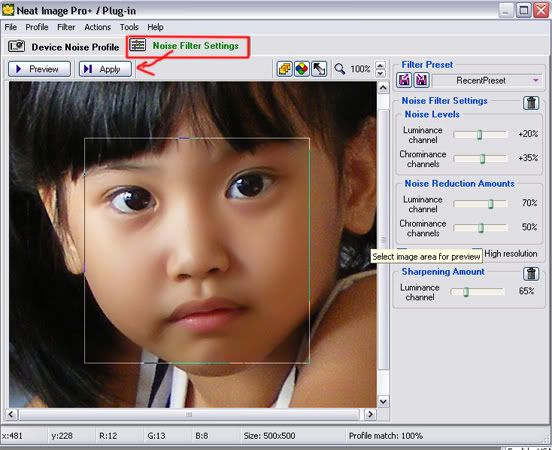
Xong, chuyển qua thẻ Noise Filter Settings nhấn nút Preview để xem thử kết quả, lăn nút chuột giữa để phóng lớn hoặc thu nhỏ ảnh, nhấn giữ nút chuột giữa và rê chuột để thay đổi vùng nhìn.


Các thanh trượt bên phải dùng để điều chỉnh độ ảnh hưởng của bộ lọc lên ảnh, bạn thử thay đổi nhẹ các thông số và xem kết quả, khi nào được như mong muốn thì nhấ Apply.
 
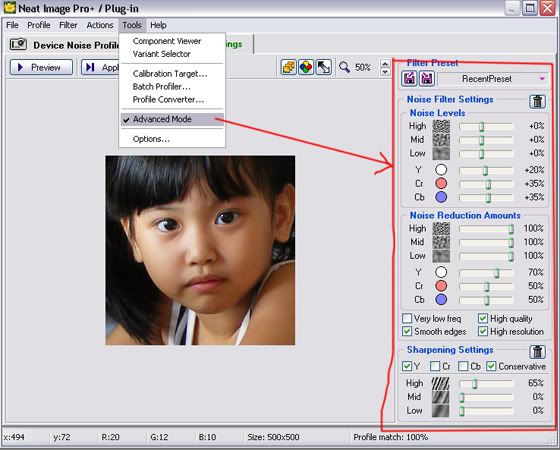
Để điều chỉnh chi tiết hơn, bạn vào menu Tool  &gt; Advanced Mode, lúc này số lượng thanh trượt nhiều hơn và bạn hãy nhích thủ từng thanh và xem kết quả nhé.


Chúc bạn có được tấm ảnh mịn màng như ý. [:)]


Download
Lắc bầu rượu dốc nghiêng non nước xuống, chén tiếu đàm mời mọc Trích Tiên;
Hóng túi thơ nong hết gió trăng vào, cơn xướng họa thì thầm lão Đỗ.
Đăng nhập để trả lời
0
Cám ơn sư phụ cho những độc chiêu...[:D][:D]..biết ngay mà nên gọi là sư phụ có trật tị nào đâu!  Lá rình rình túm áo sư phụ học hỏi hoài, nhưng phải công nhận, Sư phụ chỉ sao dễ quá mà mó tay vào mới biết người dùng PTS sửa chửa được như sư phụ hổng dễ tẹo nào, đòi hỏi sự khéo léo và kiên nhẫn nữa (cả 2 cái này Lá thiếu vắng [:(]) Nhìn tấm hình, biết cần phải sửa cái gì để cho tấm ảnh đẹp hơn là một chiện khó , tìm được đúng tool để sửa được như mình muốn, lại chiện khó khác, điều khiển tool có hiệu quả [:@] hổng dễ!....sau khi sửa xong...nhìn lại ảnh gốc, nhiều khi xấu hơn ảnh gốc...[:D] Cái đó Lá gặp thường xuyên.
 
[:)] Lá có quan niệm khác với sư phụ một tẹo về PTS, dụng PTS sửa hình. Nhiều khi Lá nhìn hình sư phụ sửa mà phục lăn cái tài nghệ khéo léo đó! sửa mà khó có ai biết là sửa. Nhưng với Lá, chụp hình Lá ráng chụp được cái mình muốn trước, ráng đừng nghĩ là chụp cái này hơi mờ...mình có thể khắc phục bằng PTS mà hãy cố gắng chụp để khỏi phải dùng PTS chỉnh sửa, trừ những trường hợp như 2 con chim trên, nếu là Lá...Lá cũng làm như sư phụ.
  Lúc đầu Lá cũng dùng PTS để quậy, càng hình về sau này Lá ít dùng đến PTS, ngay cả cắt bớt cũng ít sài, vì Lá ráng chụp được như mình muốn, canh cho vừa lọt khung như mình hay cắt...Chính vì vậy mà Lá tiến nhanh trong vấn đề chụp hình như các bạn cũng thấy, đó là kinh nghiệm của Lá.
 Song song Lá cũng luyện PTS để dùng PTS khắc phục những cái mà mình không thể, không thể vì hạn chế của mình hay của máy hoặc khung cảnh....nhưng làm sao để sửa hình chứ hổng phải phá hình và điều ưu tiên hàng đầu của Lá là phải chụp được cái đẹp mà mình nhìn thấy trong khoảng khắc.
 Lá nhiều chiện quá há! Cho Lá xin lỗi nếu Lá nói điều gì hổng đúng.
Cây chanh mọc giữa rừng chanh
Lá chanh trỗ giữa cành chanh, ...chuyện thường.
Đăng nhập để trả lời
0
Nghe Lá tranh luận với sư phụ mới thấy Lá chẳng chảnh chút nào
Tất nhiên là phải có ảnh gốc cực ngon rồi... có ai dám cãi với Lá đâu, ngay cả sư phụ Gió cũng vậy... 
Ảnh của Lá rất đẹp... cái đẹp tự nhiên bao giờ cũng có hồn và thực sự làm rung động lòng người ... 
Gió cũng biết vậy nên ảnh gốc của Gió cũng siêu lắm chứ...
Nhưng Gió nói nếu cần phải dùng đến PTS để cho ảnh đẹp hơn thì chẳng bao giờ nên từ chối...
Thế thì cả Gió, cả Lá và mọi người đều cùng một ý rồi...
Vậy cái topic này của Gió là hay lắm...
Hoan hô
Trang thơ lưu: Nguyên Cương
http://vnthuquan.net/diendan/tm.aspx?m=321235
Trang ảnh: Hình ảnh quê hương
http://vnthuquan.net/diendan/tm.aspx?m=438938
Trang thơ: Có một dòng sông
http://vnthuquan.net/diendan/tm.aspx?m=315436
Đăng nhập để trả lời
0
Cám ơn Huynh NC, độ này mũi Lá đi đâu cũng phải dán băng keo bự thiệt bự...mắc cỡ chết được, nhưng thà như vậy chứ tháo băng keo ra là bể ngay!...tại bị phồng quá độ[:D][:D]
Cây chanh mọc giữa rừng chanh
Lá chanh trỗ giữa cành chanh, ...chuyện thường.
Đăng nhập để trả lời
0
<Bài viết đã được chỉnh sửa lúc 2009-02-21 00:44:21LaChanh>
Tại Sư Phụ đó! bây giờ Lá phải lòi lưng cho người ta Ngắm một tị...Lưng của Lá hổng có...độc chiêu như Sư Phụ Gió, có gì góp đó ngheng Sư Phụ.
Hình...Ngó cũng được héng!

 
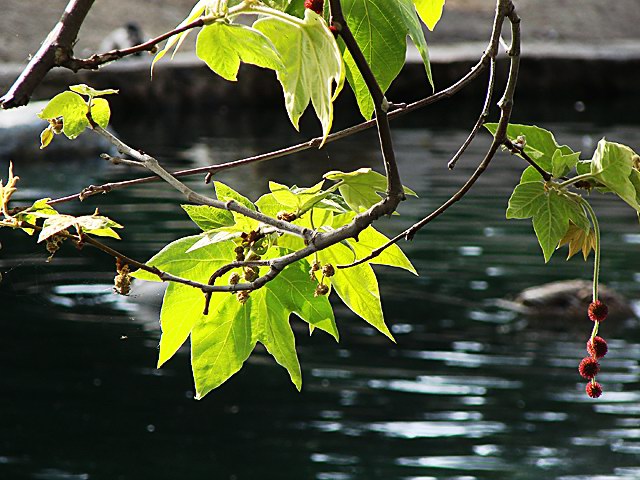
Hình Gốc nó như vậy nè, chỉ vì Lá muốn chụp một tấm soi bóng lá...nhưng cành cây xa mặt nước quá...không thấy bóng rõ, ở Mỹ hổng cho trèo tầm bậy nếu ở VN chắc Lá đã trèo lên cây chụp xuống chắc cũng sẽ được nhưng....hổng có cách nào...Lá rủ PTS vào chơi.


1. Mở hình gốc với PTS


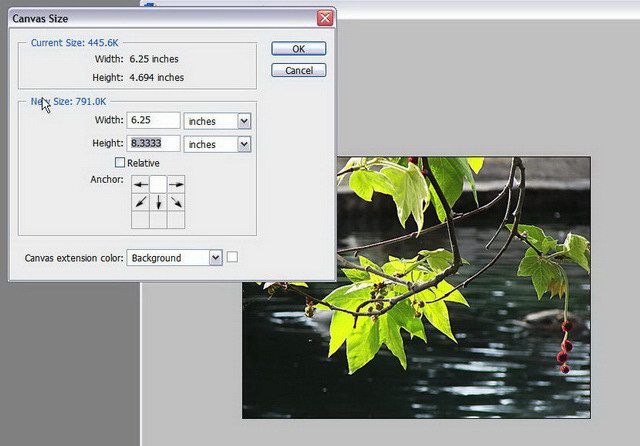
2. Chọn lệnh: IMAGE _ CANVAS SIZE


3. Dùng Maquee Tool để "khung" phần cây lá mà mình muốn "in bóng" xuống mặt nước
4. Kích vào nút phải chuột (Right-Click) chọn LAYER VIA COPY


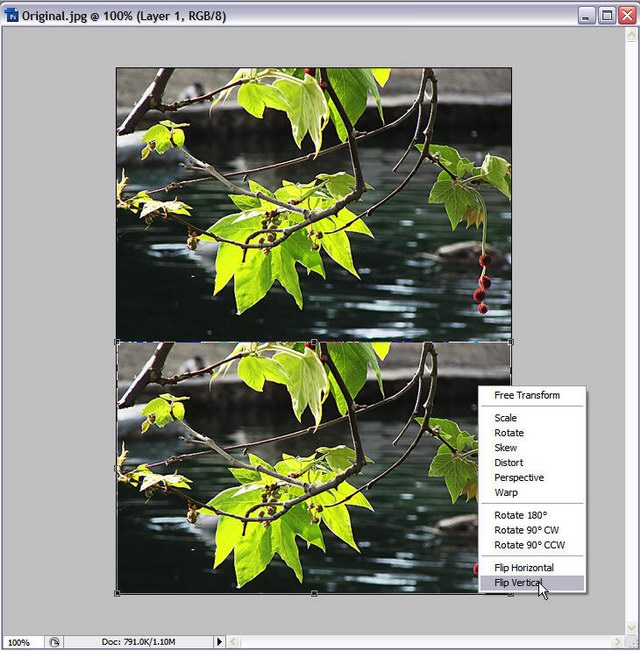
5. Đưa phần hình mới COPY này xuống phía dưới, rồi lật ngược hình lại (Ctrl +T, Right-Click, chọn Filp Vertical, nhấn ENTER)


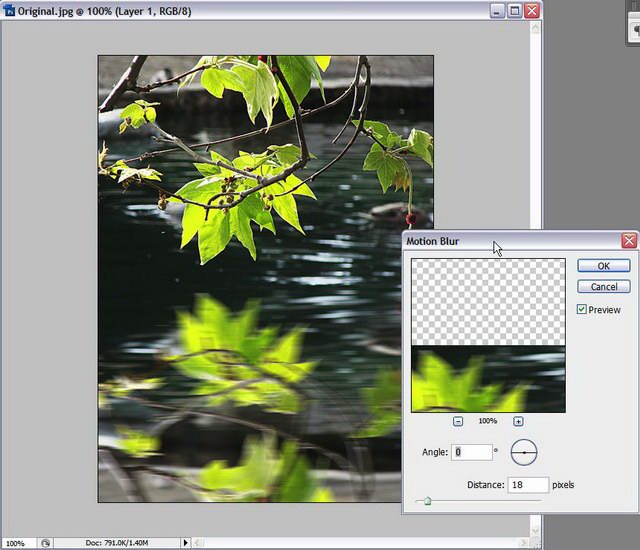
6. Chọn FILTER _ BLUR _ MOTION BLUR...
 Và sau cùng thì Lá Touch-up lại chút chút để có tấm hình như ở trên cùng, nhưng những hình con dzịt của Lá trong Góc Nhìn thì hình gốc 100% hổng chỉnh sửa gì hết ngoài 2 chiện là resize và làm khung...Ý quên! còn cái tên nữa chứ![:D] Cách của Lá còn dễ hơn cái giỡn chơi ở trên của Sư Phụ nhiều lắm! Các bạn thử nhe....sẽ có lung linh bóng nước liền hà! còn nếu hổng được...lắc đầu một hồi...mắt lunh linh ngay![:D][:D]
 
📎 Original|CanvasSize|Move_FlipVertical|SelectArea|MotionBlur
Cây chanh mọc giữa rừng chanh
Lá chanh trỗ giữa cành chanh, ...chuyện thường.
Đăng nhập để trả lời
0
Đúng là PS cho phép làm được nhiều hơn ta tưởng.[:D]
Đăng nhập để trả lời
0
Trời ơi, nhiều thứ quá sao nhớ hết đây...nói thế nhưng đừng dừng viết nhé[:D]
Phải công nhận tay nghề các cụ giỏi quá. LT đặt hàng món xóa mờ phông nền nha.
Cuối tuần này rảnh kiếm cái phần mềm PS đã (sài loại nào nhỉ? sao thấy quá trời tên vậy?)
Tặng hoa cho cả nhà nè
[sm=rose.gif][sm=rose.gif][sm=rose.gif][sm=----.gif]
"Khi người không yêu ta, Buồn đã thành một nhẽ
Khi ta không yêu người, Sao cũng buồn đến thế"

Đăng nhập để trả lời
0
Ở bài "làm mịn da bằng Neat Image, HP đã có thêm link donload soft cho mọi người (dưới cùng của bài), nếu cần mọi người cứ vào dow về mà sử dụng nhé.
thân mến
Lắc bầu rượu dốc nghiêng non nước xuống, chén tiếu đàm mời mọc Trích Tiên;
Hóng túi thơ nong hết gió trăng vào, cơn xướng họa thì thầm lão Đỗ.
Đăng nhập để trả lời
0
LC ui! R là thành viên mới, vì thích chụp ảnh nên ghé vào trang này, R không biết nhiều về PTS nên rất thích những kĩ thuật xử lý ảnh bằng PTS của bạn và HP nhưng phần kĩ thuật tạo bóng của bạn mình làm cả đêm không được chỉ vì không biết cách kéo cái hình sau khi copy ra để lật ngựơc nó, hix...Hổng hiểu vì sao nữa bạn à, bạn có thể giúp R không?
Kỉ niệm như rêu
Giẫm vào em trượt ngã...
Đăng nhập để trả lời
0
Trích đoạn: reuphongbinhyen

LC ui! R là thành viên mới, vì thích chụp ảnh nên ghé vào trang này, R không biết nhiều về PTS nên rất thích những kĩ thuật xử lý ảnh bằng PTS của bạn và HP nhưng phần kĩ thuật tạo bóng của bạn mình làm cả đêm không được chỉ vì không biết cách kéo cái hình sau khi copy ra để lật ngựơc nó, hix...Hổng hiểu vì sao nữa bạn à, bạn có thể giúp R không?


nếu đã chọn và copy xong, bạn nhấn Ctr+T để hiện ra 1 khung bao, lúc này bàn có thể kéo lớn hoặc kéo dài bằng cách để chuột vào các điểm xung quanh khung bao. Kéo xong thì nhấn Enter để kết thúc.
Muốn lật ngược ảnh, bạn cũng nhấn Ctr+T, xong click phải chuột vào giữa khung bao đó, chọn Flip Horizontal (để lật ngang) hoặc Flip Vertical để lật dọc đối tượng.
Chúc bạn thành công.
Lắc bầu rượu dốc nghiêng non nước xuống, chén tiếu đàm mời mọc Trích Tiên;
Hóng túi thơ nong hết gió trăng vào, cơn xướng họa thì thầm lão Đỗ.
Đăng nhập để trả lời
0
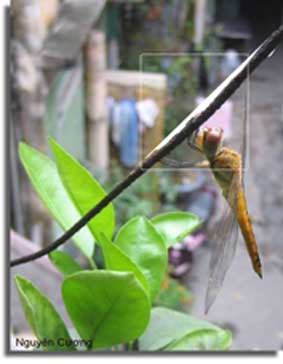
Cảm ơn HP giúp R, lần này thêm 1 điều cần HP chỉ bảo, không hiểu vì sao khi thực hành làm mờ phôn nền như bài giảng của HP, nhưng lại gặp trục trặc như sau(có đính kèm theo hình)
Mong HP chỉ giúp. Cảm ơn ạ!


📎 chuonchuon
Kỉ niệm như rêu
Giẫm vào em trượt ngã...
Đăng nhập để trả lời
0
lỗi này có thế do bạn đã tạo vùng chọn và copy ra trước đó. Bạn thử mở hình mới và làm lại thử coi sao nhé.
Nếu làm đúng theo các bước trên mình nghĩ là sẽ ổn
Chúc bạn thành công.
Lắc bầu rượu dốc nghiêng non nước xuống, chén tiếu đàm mời mọc Trích Tiên;
Hóng túi thơ nong hết gió trăng vào, cơn xướng họa thì thầm lão Đỗ.
Đăng nhập để trả lời
0
Hp ui!
R đã thực hiện mới, y chang như HP nói, nhưng...hix, chẳng thể như Hp làm đựơc.
Thui thì pó tay...
Cảm ơn Hp đã tận tình giúp R
Kỉ niệm như rêu
Giẫm vào em trượt ngã...
Đăng nhập để trả lời
0
bạn reuphongbinhyen nói rõ hơn một chút về "bệnh" này đi coi HP có cách trị không, chứ chỉ coi tấm hình không thì cũng không biết rõ lắm, không hiểu sao trong ảnh của bạn làm lại có cái hình vuông nhỉ?

Lắc bầu rượu dốc nghiêng non nước xuống, chén tiếu đàm mời mọc Trích Tiên;
Hóng túi thơ nong hết gió trăng vào, cơn xướng họa thì thầm lão Đỗ.
Đăng nhập để trả lời
0
Bệnh nó là khi mà R nắm cái nút kế kéo ra y chang HP bày, 1 lúc là nó y như bị cắt phần ta đang khoanh lại nên ngay cái cây trên hình R gửi đó có 1 màu trắng, còn hình vuông trên đó là R khoanh lại để HP tập trung chú ý thui nhưng khi thực hiện trên PTS thấy nó hiện rõ lắm sao post lên đây nó mờ đi đó chứ.
Mong HP chuẩn đóan bệnh cho thao tác này của R xem có gì sai k0
Kỉ niệm như rêu
Giẫm vào em trượt ngã...
Đăng nhập để trả lời
0
<Bài viết đã được chỉnh sửa lúc 2010-10-09 05:51:57HÀN PHONG>
à, HP hiểu ra vấn đề rồi, cái này là do chế độ chọn của công cụ Pen. Cách này xử lý như sau:
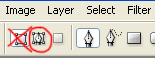
Sau khi chọn công cụ Pen, bạn nhìn trên thanh option, bạn chọn biểu tượng hình vuông không có "ruột", HP bao trong hình tròn. Vì nếu chọn biểu tượng hình vuông có "ruột" thì nó sẽ tô màu khi mình tạo tạo đường pen.


Hoặc cách khác, bạn bỏ layer chứ đường pen đó bằng cách:
Trên bảng layer, kéo layer chứa đường pen đó bỏ vào sọt rác là xong.


Hy vọng giờ bạn có thể làm được như ý nhé.


📎 11111|22222
Lắc bầu rượu dốc nghiêng non nước xuống, chén tiếu đàm mời mọc Trích Tiên;
Hóng túi thơ nong hết gió trăng vào, cơn xướng họa thì thầm lão Đỗ.
Đăng nhập để trả lời
0
Ui! Hp ui! R làm đựơc òy, mấy bữa ni bị bệnh nên không thể tập trung thực hành hết thao tác để thay phôn đựơc nhưng bứơc cơ bản, lỗi mà R vấp phải đã thử thực hiện lại như lời chỉ dẫn của HP thì tốt lắm rồi, k0 bị tô màu nữa, cảm ơn HP nhiều nhiều nhiều. [sm=----.gif]
Nhất là HP đấy nhé! Như vậy là HP sẽ bị R làm phiền dài dài đấy ạ [sm=9.gif],  HP cố gắng giúp R nhé! R phải cắp sách đến HP học hỏi nhiều nhiều đấy.[sm=9.gif]
Chúc bình an.
Kỉ niệm như rêu
Giẫm vào em trượt ngã...
Đăng nhập để trả lời
0
ui, R khen chi mà dữ rứa, HP bể mũi ngay bây giờ đấy. Tài cán cỡ HP chỉ có thể làm nổi thầy...dùi thôi [:D]
Những điểm mà R mắc phải toàn lỗi cơ bản, chẳng qua R chưa vọc PTS nhiều nên nhiều chỗ chưa biết thôi. Chú R sớm thành công nha.
Thân mến.
Lắc bầu rượu dốc nghiêng non nước xuống, chén tiếu đàm mời mọc Trích Tiên;
Hóng túi thơ nong hết gió trăng vào, cơn xướng họa thì thầm lão Đỗ.
Đăng nhập để trả lời
0
<Bài viết đã được chỉnh sửa lúc 2011-05-10 09:59:18CuuLong>
Mình góp thêm 1 kinh nghiệm sử lý nhiễu khi chụp thiếu sáng bằng Photoshop nha:
Cái này có người biết nhưng có nhiều người chưa biết, vậy chia sẻ cùng các bạn, có gì sai sót xin góp ý dùm.
Chúng ta đã biết, khi chụp thiếu sáng, thường bị nhiễu, nếu sử dụng công cụ sử lý nhiễu bình thường thì ảnh thường bị mờ hoặc không thật. Cho nên ta sử dụng công cụ Statistics và Serien Foto trong máy ảnh.
Trước tiên chụp khoảng 7-10 tấm với cùng 1 khẩu độ, tốc độ.
Sau đó mở ra bằng Statistics: File ___&gt; Scpripts ____&gt;Statistics
Mở tất cả các Hình mà mình đã chụp ở : Browse
Trong bẳng Statistics bạn có thể chọn : Maximum( Hình nét đậm, mạnh), Minimum ( nét mảnh, mềm) hoặc Median ( Mềm, xoá vật chuyển động rất tốt) .... Ta có thể thử nghiệm với tất cà các tình năng để cho ra hình ảnh theo ý muốn.
Và đừng quên đánh dấu vào ô : Attempt to Automatically .....
Cuối cùng nhấn OK là Photoshop sẽ tự động làm tất cả, sẽ cho ra một ảnh chất lượng như mong muốn.
Các bạn thử và cho ý kiến nha.
Đem máy ảnh góp cho đời sống động
Thêm bức tranh làm thơ mộng cuộc đời.
*** *** *** *** ***
Đăng nhập để trả lời
0

Cô Lá Chanh ơi. Có người giới thiệu với tôi là Lá Chanh chụp ảnh đẹp, vui vẻ với biết nhiều về Photooshop nên tôi xin hỏi một câu. Làm sao tôi lồng một tấm ảnh thứ nhì lên tấm ảnh thứ nhất. Thí dụ như vầy cho dễ hiểu. Tôi có tấm ảnh thứ nhất làm nền ( background ) và tôi muốn đem một ảnh thứ nhì lồng vào trong ảnh background. Tôi quậy nát trong Photooshop 7 mà cũng không ra nên phải hỏi sư phụ. Nhất tự vi sư mà bán tự cũng vi sư nên gọi Lá Chanh là sư phụ chắc không phiền...

Đăng nhập để trả lời
0
Chào anh "chị" Chu sa Lan,
Trước hết cho Lá xin lỗi vì không biết xưng hô thế nào cho hợp lý. Để trả lời câu hỏi của CSL, thay đổi BG phải tùy theo hình, và cái quan trọng mà ít người để ý là tỉ lệ giữa hai hình phải cho tương xứng, và phải để ý đến chiều ánh sáng của hai hình...v...v.., nói thật Lá không thuộc loại giỏi photoshop, Lá vẫn phải học hỏi, nhất là trong lãnh vực lắp ghép Lá không chuyên lắm! hình ảnh Lá chụp luôn luôn chủ trương càng ít dùng đến photoshop càng tốt, vì Lá muốn đạt tới cái chụp hơn cái sửa. Nhất là những người mới biết cầm đến máy hình để chụp như Lá.[;)]
Trong này có DuyMy, thuộc loại sư tổ của Lá, Hàn Phong thuộc loại sư phụ của Lá trong lãnh vực photoshop, và dĩ nhiên là còn nhiều nhiều người Lá không biết vì kỹ thuật sửa chữa hình ảnh của họ quá tinh vi thì mắt "gà mờ" của Lá nhận không ra.
CSL cứ post hai hình đó lên, coi các cao thủ trong này có ai giúp được CSL không? nên chức SP Lá không dám nhận, cho Lá gửi lời cám ơn người giới thiệu, ai dzậy CSL? đã đưa Lá lên cao...Lá sợ té...ê mông lắm! may mà Lá biết bay...nên ráng ráng rón rén...đáp... đáp cho an toàn.
Lá cám ơn nhiều.
Cây chanh mọc giữa rừng chanh
Lá chanh trỗ giữa cành chanh, ...chuyện thường.
Đăng nhập để trả lời
0
Bác Hàn Phong này sao ma giỏi thế, BL càng đọc càng mê à 
Minh Nghĩa
Đăng nhập để trả lời
0
«« « 1 2 3 4 » »»