Diễn Đàn » Kỹ Thuật Chụp Ảnh và Xử Lý Hậu Kỳ

PHOTOSHOP, ẢNH ỌT VÀ DÂN AMATEUR

118 trả lời, 101.703 lượt xem — Trang 3 / 4
<Bài viết đã được chỉnh sửa lúc 2009-03-17 03:16:27HÀN PHONG>
LÀM NHÒE PHÔNG NỀN PHỨC TẠP

Nhân 1 câu hỏi của anh Nguyên Cương, HP viết cái "tut" này để hướng dẫn các bạn cách xóa phông cho những ảnh phức tạp, cũng là hướng dẫn cách sử dụng 1 công cụ mới của PTS. Lá Chanh cũng đã có hướng dẫn ở trang "Hoa Gì", cách của HP pgức tạp hơn nhưng nó ứng dụng tốt cho nhiều trường hợp với công cụ Pen rất mạnh của PTS.

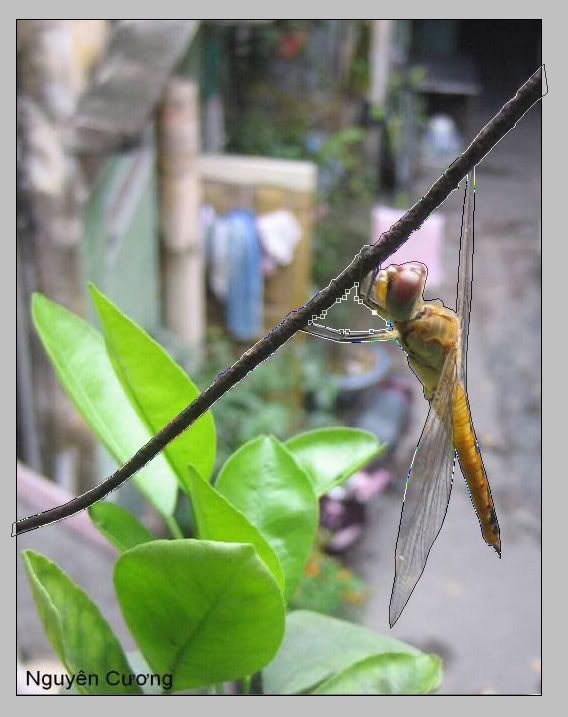
Đây là ảnh gốc, ta cần giữ lại chú chuồn và nhánh cây, làm nhòe những phần còn lại.

 
Bắt đầu.
 
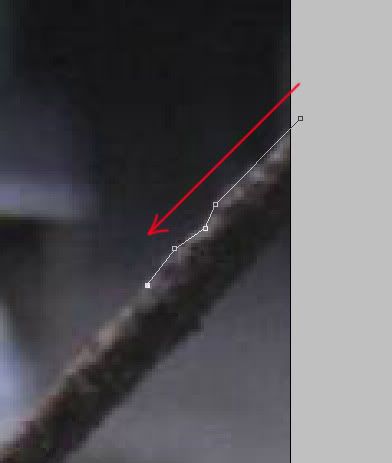
Mở tấm ảnh trong Photoshop, đầu tiên, nhấn phím F để bung ảnh ra toàn màn hình. Nhấn Ctrl+ + (Ctrl và phím cộng) để zoom lớn ảnh, rê ảnh về góc phải để thấy rõ phần nhánh cây. Nhấn P để chọn Pen Tool (công cụ hình cây viết). Click 1 điểm đầu tiên và các điểm tiếp theo như hình 1


Tiếp tục qua đến phía bên kia của nhánh cây, đến chỗ nhánh cây có vòng cung, ta click 1 điểm và kéo mouse về phía trước để tạo ra đường cong theo đường cong của nhánh cây, lúc này sẽ xuất hiện 2 tay nắm điều khiển.
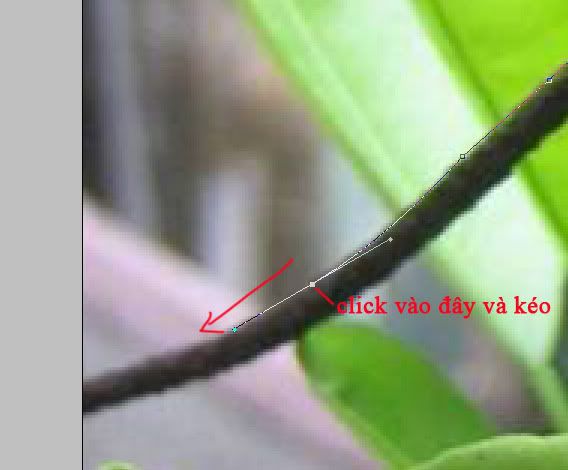


Khi đang rê mouse, bạn hãy để ý đến sự bẻ cong của đường paths để chọn hướng rê mouse cho thích hợp. Nếu lỡ khi đã thả mouse ra mà đường paths đi không đúng hướng, ta nhấn Ctrl sẽ thấy xuất hiện mũi tên màu trắng, dùng mũi tên này click vào một bên tay điều khiển, rê mouse để chỉnh lại độ cong và hướng của đường paths. Cứ như vậy ta click đến điểm cuối cùng, rồi click mouse về điểm đầu tiên để kết thúc đường paths. Ta có kết quả
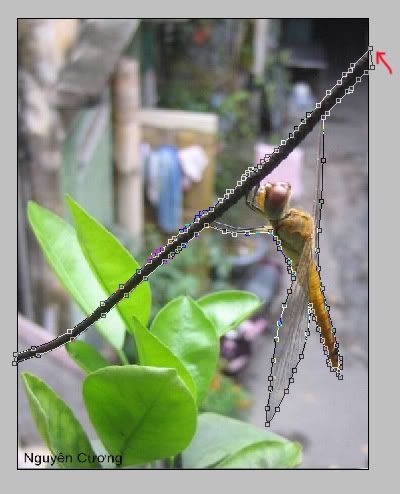


Tiếp theo ta click 1 điểm mới bên trong cánh phải của chú chuồn chuồn, cũng làm như lúc đầu. chúng ta nên nhấn Ctrl + + và Ctrl + -  (Ctrl và dấu cộng, Ctrl và dấu trừ) để phóng lớn và thu nhỏ ảnh để tiện quan sát. Bây giờ tôi kết thúc đường paths thứ 2
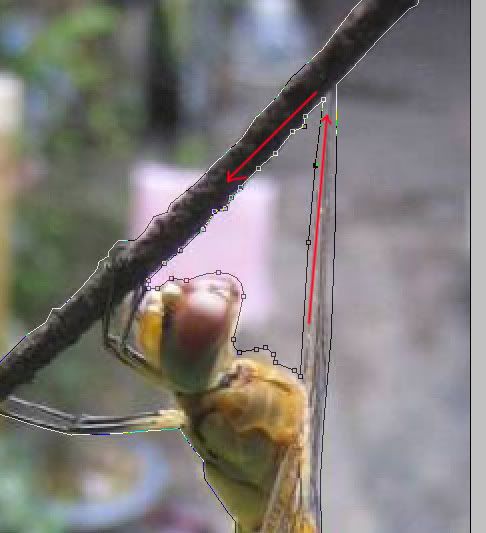


Tiếp tục, ta có đường paths thứ 3
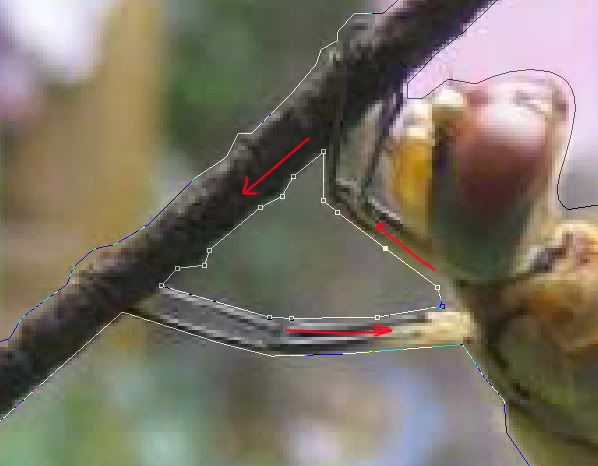


Sau khi hoàn tất ta có đường paths như thế này


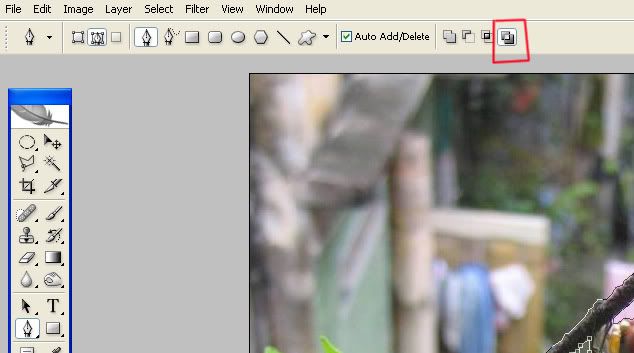
Sau khi kết thúc các đường paths, công cụ Pen vẫn đang được chọn, ta nhớ chọn biểu tượng Exculde trên thanh option, bây giờ, nhấn Ctrl + Enter để biến đường paths này thành vùng chọn.


Tiếp theo, ta tạo cho đường biên vùng chọn một giá trị làm mờ bằng cách nhấn Ctrl + Alt + D để mở bảng Feather Selection, nhập giá trị vào ô Feather Radius (tùy vào độ lớn của mỗi bức ảnh mà độ Frather ta chọn khác nhau, ở đây tôi chọn giá trị là 1 cho bức ảnh này).
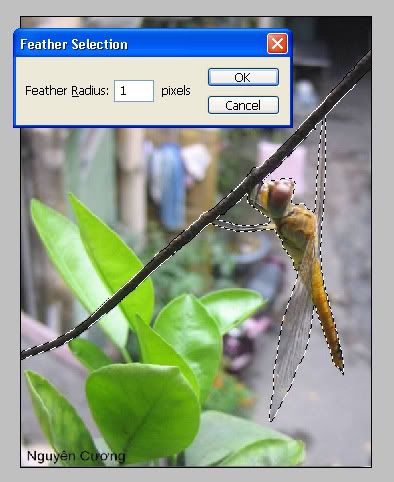


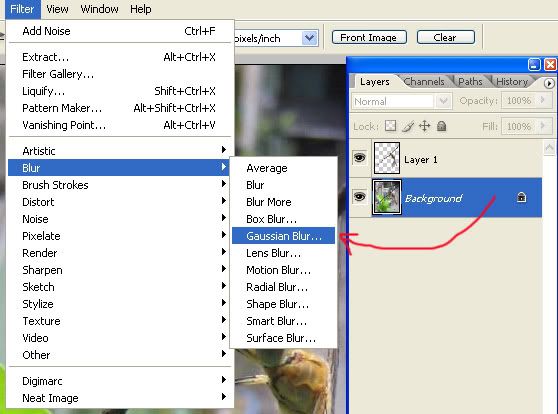
Nhấn OK để kết thúc phần Feather, ta nhấn tiếp Ctrl+J để copy vùng chọn này lên 1 layer mới. Trên bảng Layer, bạn chọn lại layer Background và dùng Gaussian Blur….


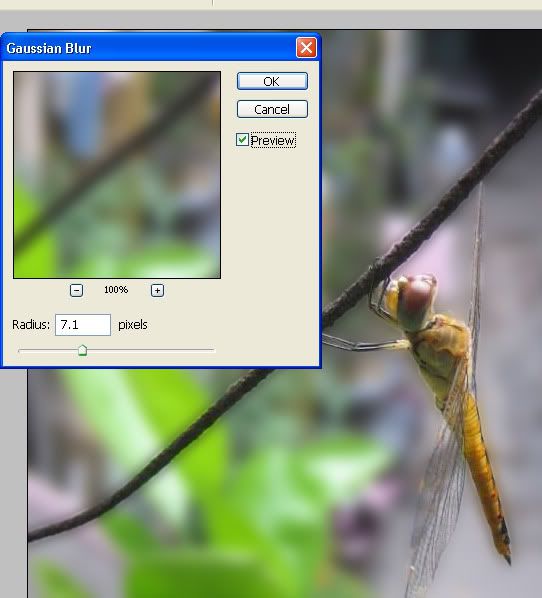
Trên bảng Gaussian Blur, nhập giá trị và nhấn Preview để xem kết quả. Thấy được thì ô kê …con gà mái đen :-)


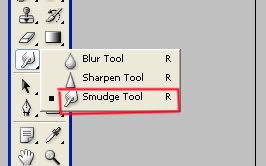
Lúc này ta thấy xung quanh nhánh cây có 1 đường viền trông rất xấu. Ta chọn tiếp công cụ Smudge tool


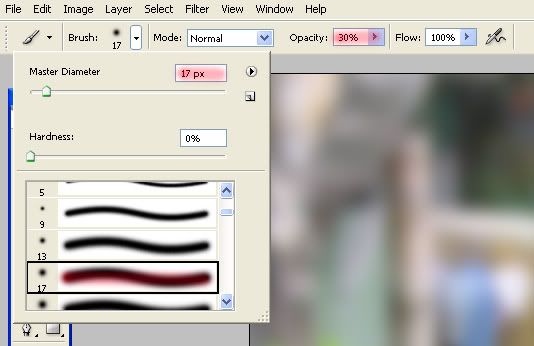
Trên thanh option, chọn kiểu đầu cọ, size cọ và độ mạnh của cọ


Ta click và kéo mouse từ ngoài vào trong theo chiều mũi tên
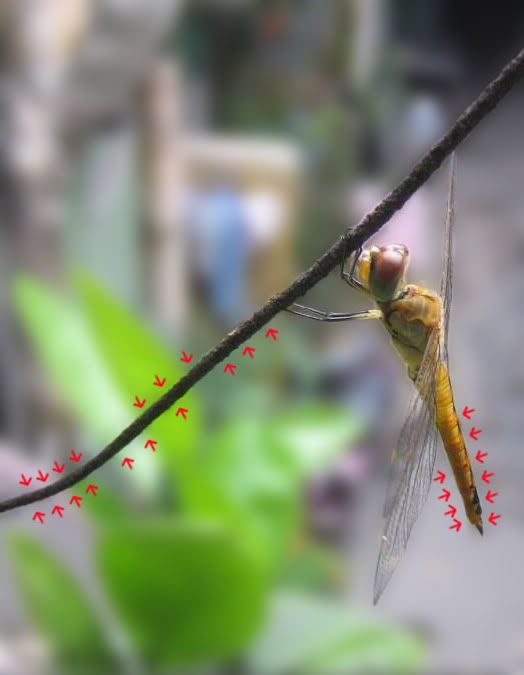


Sau khi thực hiện xong, ta thử ngắm lại kết quả
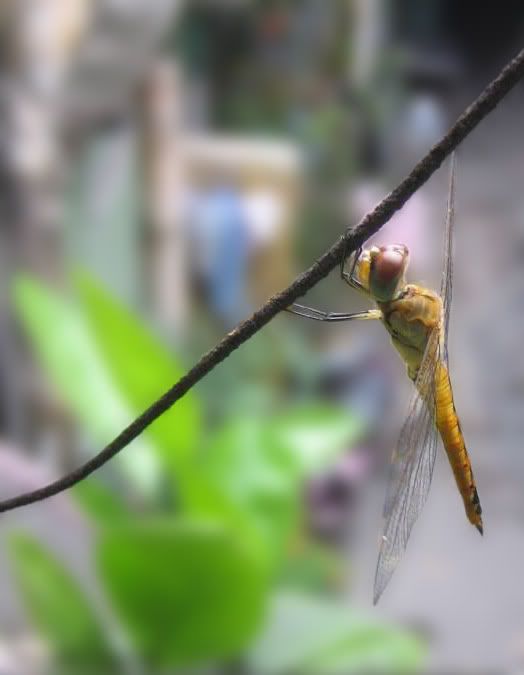


Làm mờ với thông số Gaussian Blur cao hơn
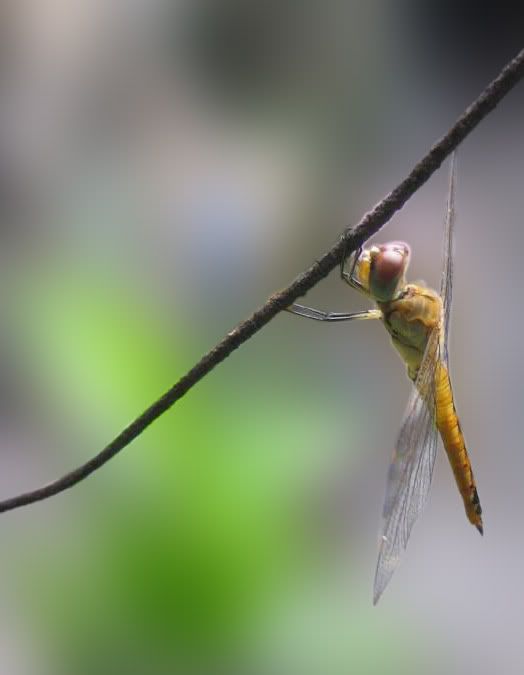

 
Với ảnh ày thì 1 cái máy có zoom...50x chắc cũng khó mờ hơn nữa nhỉ [:D]
 
Chúc mọi người thành công. :)
📎 2DFD5316DB..9895BB95
Lắc bầu rượu dốc nghiêng non nước xuống, chén tiếu đàm mời mọc Trích Tiên;
Hóng túi thơ nong hết gió trăng vào, cơn xướng họa thì thầm lão Đỗ.
Đăng nhập để trả lời
0
Hay quá huynh HP, nhưng mà làm xong có giống như huynh không thì chưa biết. bài viết rất bổ ích.[sm=----.gif]
"Khi người không yêu ta, Buồn đã thành một nhẽ
Khi ta không yêu người, Sao cũng buồn đến thế"

Đăng nhập để trả lời
0
Trích đoạn: lang thang

Hay quá huynh HP, nhưng mà làm xong có giống như huynh không thì chưa biết. bài viết rất bổ ích.[sm=----.gif]

***
 
Nếu làm giống hệt vậy kết quả cũng sẽ giống hệt vậy, nếu làm khác thì nó khác thôi [:D]
HP cố gắng viết rõ ràng cho mọi người dễ tham khảo, nhất là những người chưa quen PTS, nhưng đôi lúc cũng thiều sót, nếu có điểm nào khó hiểu thì cứ hỏi nha.
Lắc bầu rượu dốc nghiêng non nước xuống, chén tiếu đàm mời mọc Trích Tiên;
Hóng túi thơ nong hết gió trăng vào, cơn xướng họa thì thầm lão Đỗ.
Đăng nhập để trả lời
0
<Bài viết đã được chỉnh sửa lúc 2009-03-18 20:59:26LaChanh>
Trích đoạn: lang thang

Hay quá huynh HP, nhưng mà làm xong có giống như huynh không thì chưa biết. bài viết rất bổ ích.[sm=----.gif]


...Bởi vậy! đệ tử nên làm theo học sư phụ chỉ cho chắc, đơn giản, dễ làm...luyện Tool cho nhuyễn nhừ...rồi hãy vác mouse theo.....sư tổ [:D]
Cây chanh mọc giữa rừng chanh
Lá chanh trỗ giữa cành chanh, ...chuyện thường.
Đăng nhập để trả lời
0
Trích đoạn: HÀN PHONG

Cù, cảm ơn Cù góp bài nghen, đúng là Cù vui tính thật, bài hướng dẫ cũng chọn cái đề tai tiếu lâm [:D]. Mấy hôm Gió bận linh tinh chư viết thêm đươc.


Cù cũng bận...linh tinh luôn ! [:)]... Vớ được gì thì...bận nấy, khi nào...trời ấm nóng hơn, bớt bận thì Cù sẽ tiếp ngheng.... [;)] 


Trích đoạn: vũkimThanh

Cù lần cũng là một trong những cao thủ PTS..ấy thế mà cứ hay giấu nghề là chính....nay bắt đầu xuống nuí rồi đó....hy vọng sẽ được coi nhiều cái mới lạ của Cù nữa nha. Cám ơn Cù và chúc vui vẻ.Thân aí Vũ kim Thanh 


[:D] ..... bác cứ ghẹo cháu hoài ! .....[:D]
Đăng nhập để trả lời
0
Khi nào rảnh LT sẽ làm thử xem, chứ đọc "chay" mà không ngộ ra được[:D] Nhưng có hình minh họa cụ thể thì dễ theo lắm.
"Khi người không yêu ta, Buồn đã thành một nhẽ
Khi ta không yêu người, Sao cũng buồn đến thế"

Đăng nhập để trả lời
0
Trên này hình như chưa có bài chỉ dẫn cách làm khung hình cho ảnh. Huynh nào rảnh thì viết bài cho LT đọc ké nha.
Nghe nói có cách nào đó để làm sẵn vài khung ảnh, khi nào cần thì mình chỉ nhấn nút cho nó ghép khung liên tục?
"Khi người không yêu ta, Buồn đã thành một nhẽ
Khi ta không yêu người, Sao cũng buồn đến thế"

Đăng nhập để trả lời
0
<Bài viết đã được chỉnh sửa lúc 2009-03-30 14:44:58suoimohg>
Cái đó gọi là action LT à!

Đăng nhập để trả lời
0
Cái đó chắc hợp với LT vì làm biếng đụng tới PS.[:D]
"Khi người không yêu ta, Buồn đã thành một nhẽ
Khi ta không yêu người, Sao cũng buồn đến thế"

Đăng nhập để trả lời
0
<Bài viết đã được chỉnh sửa lúc 2009-03-31 00:45:39LaChanh>
Trích đoạn: lang thang

Trên này hình như chưa có bài chỉ dẫn cách làm khung hình cho ảnh. Huynh nào rảnh thì viết bài cho LT đọc ké nha.
Nghe nói có cách nào đó để làm sẵn vài khung ảnh, khi nào cần thì mình chỉ nhấn nút cho nó ghép khung liên tục?


Huynh nào?..Ặc! bị lọt sổ rùi! đáng nhé đi ra... nhưng đệ tử nè, bộ đệ tử ém nhiều hình lắm hả? nên phải học cách nào để có khung liên tục....[sm=thinking.gif] nhiều hình quá thì hổng cần khung đâu...post lên rồi đợi mùa đông tuyết rơi...lôi xuống làm khung post lại cho có chiện làm[sm=so_funny.gif]
Cây chanh mọc giữa rừng chanh
Lá chanh trỗ giữa cành chanh, ...chuyện thường.
Đăng nhập để trả lời
0
<Bài viết đã được chỉnh sửa lúc 2009-03-31 01:33:12Cù Lần>
Trích đoạn: LaChanh

Trích đoạn: lang thang

Trên này hình như chưa có bài chỉ dẫn cách làm khung hình cho ảnh. Huynh nào rảnh thì viết bài cho LT đọc ké nha.
Nghe nói có cách nào đó để làm sẵn vài khung ảnh, khi nào cần thì mình chỉ nhấn nút cho nó ghép khung liên tục?


Huynh nào?..Ặc! bị lọt sổ rùi! đáng nhé đi ra... nhưng đệ tử nè, bộ đệ tử ém nhiều hình lắm hả? nên phải học cách nào để có khung liên tục....[sm=thinking.gif] nhiều hình quá thì hổng cần khung đâu...post lên rồi đợi mùa đông tuyết rơi...lôi xuống làm khung post lại cho có chiện làm[sm=so_funny.gif]


[sm=34.gif].... Hổng ai rành đệ tử bằng sư phụ thiệt mà !...

LT...ngại đụng tới PTS thì chỉ còn cách là kiếm 1 cái software chuyện trị đóng khung hình là tiện nhất vì có chỉ dẫn làm khung bằng PTS (template hoặc action) thì cũng phải nhúng tay vào PTS mới được [8D]
 
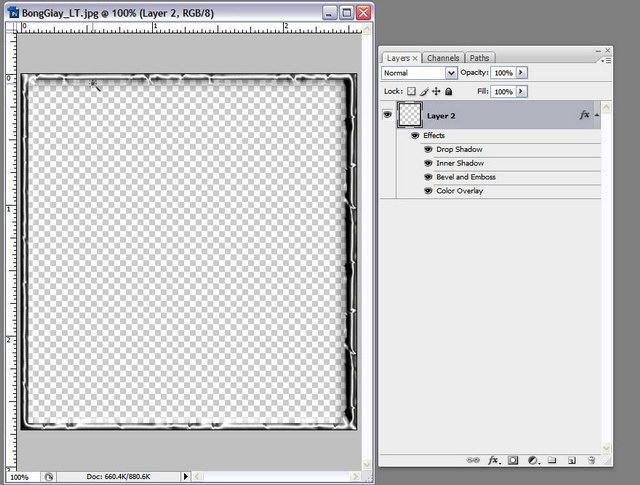
_ Làm khung dưới dạng template: Làm hoàn chỉnh 1 cái khung (không có hình bên trong, để trống và transparent) với kích cỡ standard 4 x 3  rồi save lại dưới dạng đuôi .PSD của photoshop. Sau đó, khi cần "đóng khung" cho 1 hình nào thì ta sẽ dùng file này như 1 layer mới (cho loại hình landscape và rotate 90 cho loại hình portrait) và đặt chồng lên hình, và resize lại theo ý thích 
 
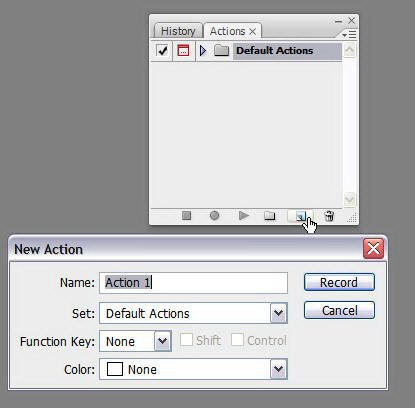
_ Làm khung dưới dạng Action: Khi làm khung cho 1 hình đã hoàn chỉnh, record tất cả các bước (step) làm khung của mình thành 1 ACTION rồi save action đó lại. Khi cần làm khung cho 1 hình mới, chỉ cần activate (nhấn nút) cho action này chạy thì PTS sẽ tự động "đóng khung" hình y chang như từng step mà mình đã recorded. Làm khung theo kiểu này, nếu muốn chính xác thì cần nên làm theo từng loại size hình và áp dụng cho đúng loại
 
....
 
Để lúc nào có thì giờ, Cù sẽ chỉ LT 1 cách làm khung đơn giản nhất, không cần cả template hay action, chỉ có vài bước và lại linh động theo từng hình của mình mà chọn màu, style, và effect [;)]

Đăng nhập để trả lời
0
Để lúc nào có thì giờ, Cù sẽ chỉ LT 1 cách làm khung đơn giản nhất, không cần cả template hay action, chỉ có vài bước và lại linh động theo từng hình của mình mà chọn màu, style, và effect


Khoái cái câu kết này nè. Save lại kẻo Cù đổi ý[:D]
 
Huynh nào?..Ặc! bị lọt sổ rùi!   

 
Thiệt tình...chẳng hiểu tại sao mình cứ để lọt sổ sư phụ trong những sự kiện trọng đại... là sao nhỉ?[;)] hay bụt chùa nhà hỏng thiên.[:D]
Hình thì làm gì mà nhiều sư phụ, có hình phim nhưng rửa rồi mướn  scan, tốn tiền, để dành trả nợ[:D]
"Khi người không yêu ta, Buồn đã thành một nhẽ
Khi ta không yêu người, Sao cũng buồn đến thế"

Đăng nhập để trả lời
0
<Bài viết đã được chỉnh sửa lúc 2009-04-01 00:01:34Cù Lần>
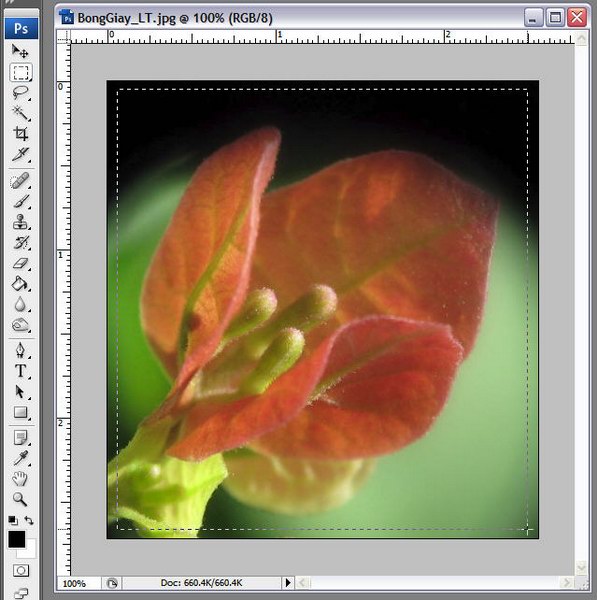
Cách làm khung đơn giản:


1. Mở hình mình muốn đóng khung ra trong PTS
Dùng Marquee Tool để select phần khung


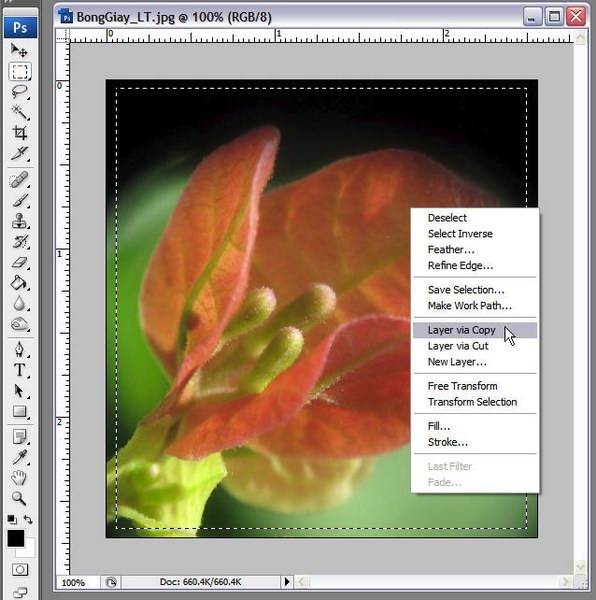
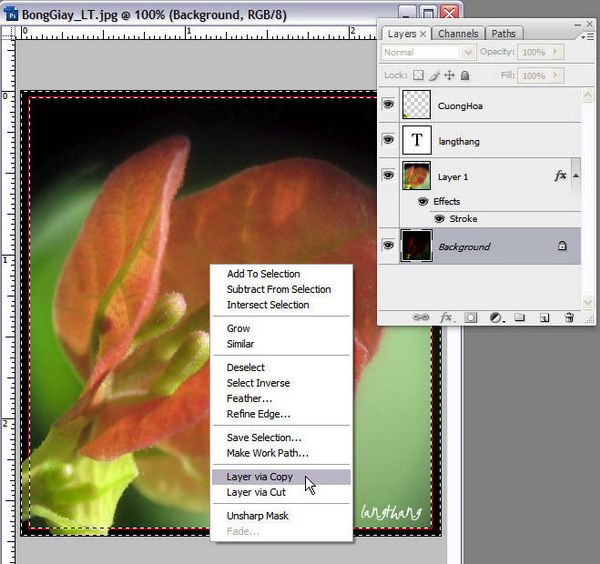
2. Cũng với Tool này đang active, right click mouse và chọn lệnh LAYER VIA COPY...


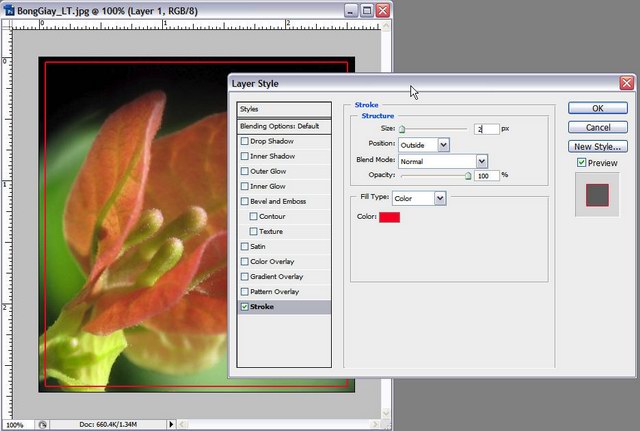
3. Double click lên Layer mới vừa copy để access Layer Style option. Trong phần này, tùy thích có thể chọn STROKE, GLOW, BEVEL,..v.v... cho "đường viền" hình

📎 SelectBorder|CopyVIALayer|Stroke
Đăng nhập để trả lời
0
<Bài viết đã được chỉnh sửa lúc 2009-04-01 00:13:46Cù Lần>
 

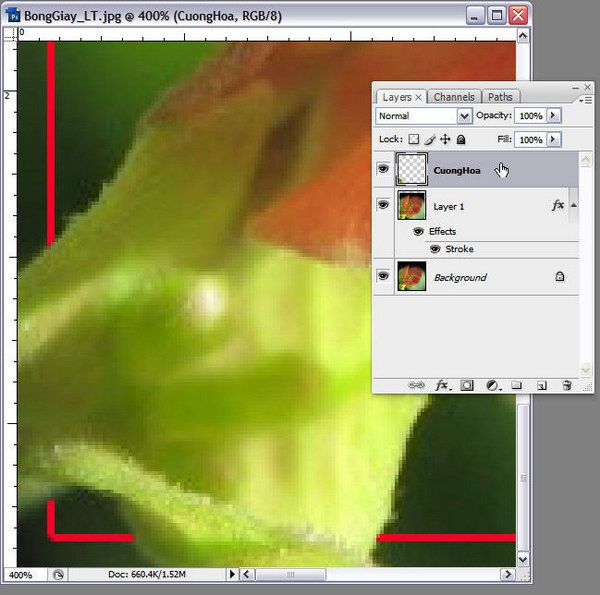
4. (Option) Trong bước này, tùy thích có thể tạo 1 effect phụ để hình thêm sống động [;)]
Active Layer Background, với Lasso Tool, select phần nào của hình mà mình muốn "chồm ra" khỏi khung. Right Click mouse và lại chọn lệnh LAYER VIA COPY...


5. Trong Layer Window, drag layer vừa mới copy lên trên cùng (Top Layer)


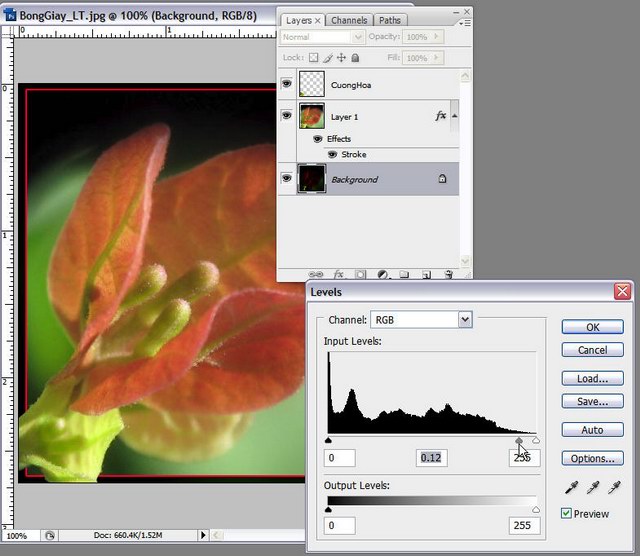
6. Click để activate Layer Background, trong top menu chọn: IMAGE &gt;&gt; ADJUSTMENTS &gt;&gt; LEVELS... và adjust level BG này đậm nhạt theo ý thích


7. Thêm chữ ký vào nữa là xong ! [:)]


📎 CuongHoa|DragLayer|Level|BongGiay_LT
Đăng nhập để trả lời
0
<Bài viết đã được chỉnh sửa lúc 2009-04-01 00:55:36Cù Lần>
 
.... tiện thể, Cù dzới thiệu rộng thêm 1 chút nữa về làm khung với ACTION và TEMPLATE như đã có nói....bữa hổm

ACTION:

Khi bắt đầu làm khung, mở 1 Action Window, chọn NEW ACTION và Record tất cả những bước mình làm cho đến lúc hoàn chỉnh. Save Action này lại cho những hình sau (tốt nhất là hình cùng size). Trong những hình sau, chỉ cần PLAY action này, thì PTS sẽ tự động làm các bước như mình đã record.

Chú ý: Nếu có bước "phăng" (cuống hoa chồm ra ngoài, như hình mẫu) thì không nên áp dụng action vì sẽ có "phần thừa"....ngoài ý muốn ! [:D]


TEMPLATE:

1. Cũng với phần Cù nói bên trên cho khung đơn giản để tiếp tục....
Active Layer BG Copy, dùng Magic Tool để select phần khung


2. Chuyển xuống active layer BG
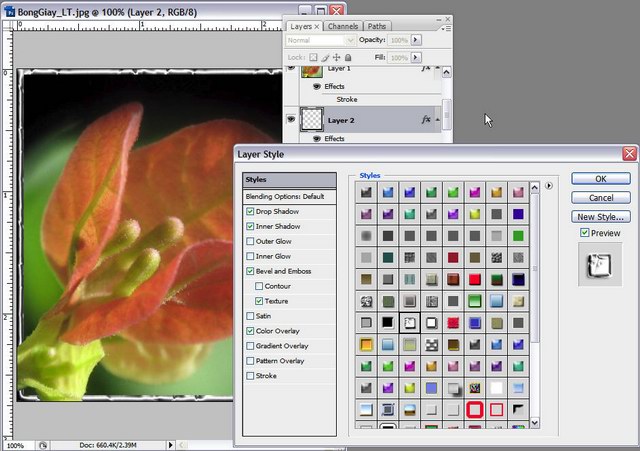
Dùng Layer Style để chọn 1 style (có sẳn trong PTS) vừa ý


3. Right Click và lại chọn LAYER VIA COPY.
Lần lượt DELETE tất cả những Layers khác ngoại trừ Layer vừa mới có


4. SAVE AS Layer này lại dưới định dạng.PSD của PTS (để giữ lại được phần Transparent) mà dùng sau này
Trong những lần sau, chỉ cần "chồng" layer này lên trên 1 hình đã mở, phần Transparent sẽ cho phép nhìn thấy hình bên dưới. Réize lại khung theo ý và....xong ! [:)]

📎 Action|CopyFrame|SelectFrame|Styles|SaveFrame
Đăng nhập để trả lời
0
Cảm ơn Cù về bài viết rất hay cho mọi người, chà có nhiều cái giờ HP mới biết đó. Nhưng HP thì siêng làm ảnh mà lười làm khung nên chắc vẫn làm theo kiểu khung đơn giản nhất [:D].
Chúc cả nhà vui và mau lên tay.
Lắc bầu rượu dốc nghiêng non nước xuống, chén tiếu đàm mời mọc Trích Tiên;
Hóng túi thơ nong hết gió trăng vào, cơn xướng họa thì thầm lão Đỗ.

Đăng nhập để trả lời
0
Trích đoạn: HÀN PHONG

Cảm ơn Cù về bài viết rất hay cho mọi người, chà có nhiều cái giờ HP mới biết đó. Nhưng HP thì siêng làm ảnh mà lười làm khung nên chắc vẫn làm theo kiểu khung đơn giản nhất [:D].
Chúc cả nhà vui và mau lên tay.


[:)]...Vậy thì đúng rồi ! Cù phụ lo phần khung "vỏ", còn phần ảnh "ruột" để dành cho HP ngheng ! [sm=beerchug.gif]
Đăng nhập để trả lời
0

[:)]...Vậy thì đúng rồi ! Cù phụ lo phần khung "vỏ", còn phần ảnh "ruột" để dành cho HP ngheng ! [sm=beerchug.gif]

***
 
úi cha, lại chơi nhau rồi...[:D][:D]
Lắc bầu rượu dốc nghiêng non nước xuống, chén tiếu đàm mời mọc Trích Tiên;
Hóng túi thơ nong hết gió trăng vào, cơn xướng họa thì thầm lão Đỗ.
Đăng nhập để trả lời
0
Cảm ơn Cù nhé, biết lấy gì đền đáp đây, phải chi còn sống như thời xưa, LT tặng cho Cù vài thê thiếp về chưng cho đẹp nhà[:D]
"Khi người không yêu ta, Buồn đã thành một nhẽ
Khi ta không yêu người, Sao cũng buồn đến thế"

Đăng nhập để trả lời
0
Trích đoạn: lang thang

Cảm ơn Cù nhé, biết lấy gì đền đáp đây, phải chi còn sống như thời xưa, LT tặng cho Cù vài thê thiếp về chưng cho đẹp nhà[:D]

 
vậy tặng đỡ thêm mấy...bài rì-viu máy ảnh về chưng...cho đỡ ghiền đê, của ít lòng nhiều vậy [:D][:D]
Lắc bầu rượu dốc nghiêng non nước xuống, chén tiếu đàm mời mọc Trích Tiên;
Hóng túi thơ nong hết gió trăng vào, cơn xướng họa thì thầm lão Đỗ.
Đăng nhập để trả lời
0
Trích đoạn: lang thang

Cảm ơn Cù nhé, biết lấy gì đền đáp đây, phải chi còn sống như thời xưa, LT tặng cho Cù vài thê thiếp về chưng cho đẹp nhà[:D]


LT "giàu" thê thiếp đến dzậy sao? [sm=33.gif]..... Thôi thì tặng lợi cho mấy bài rì-viu như ý của HP đi, Cù cám ơn !.... [:)]
Đăng nhập để trả lời
0
Hôm nay lại nhờ các sư huynh chỉ cách ghép 2 tấm ảnh lại trong PS. Cảm ơn trước nha.
Dạo này ai cũng bận hay sao mà không thấy bí quyết gì mới hết vậy?[:D]
"Khi người không yêu ta, Buồn đã thành một nhẽ
Khi ta không yêu người, Sao cũng buồn đến thế"

Đăng nhập để trả lời
0

Trích đoạn: lang thang

Hôm nay lại nhờ các sư huynh chỉ cách ghép 2 tấm ảnh lại trong PS. Cảm ơn trước nha.
Dạo này ai cũng bận hay sao mà không thấy bí quyết gì mới hết vậy?[:D]


đúng là bận quá LT ơi, chỉ thỉnh thoảng nhảy lên liếc mấy cái chứ không có tg trả lời. Công việc và việc nhà không cách nào khác được, chán vậy. Chắc để Lá hay Cù rảnh sẽ trả lời cho nha, HP không ngồi mà soạn ra được. LT thông cảm [:)]
Lắc bầu rượu dốc nghiêng non nước xuống, chén tiếu đàm mời mọc Trích Tiên;
Hóng túi thơ nong hết gió trăng vào, cơn xướng họa thì thầm lão Đỗ.
Đăng nhập để trả lời
0
 Cám ơn sư phụ Gió, quá ưu ái...bán cái cho Lá (sương ghê!)...nhưng kẹt một chiện là đệ tử iu của Lá...kì thị phụ nữ, chê....nên chỉ hỏi mấy huynh thui...Lá để cho ai là "huynh" thì có nhiệm vụ trả lời trả vốn dụ này ( đệ tử iu, sư phụ của đệ tử chảnh dễ sợ) Giỡi chút thui! tại câu hỏi của đệ tử Lá hơi bị...hổng hỉu? Ghép hai tấm ảnh khác nhau vào một? cắt khúc này nối khúc kia? hay để hai tấm chồng lên nhau, (ví dụ như 2 tấm làm từ HDR ra)...hay hay cái gì gì? đệ tử phải để hình ra, nói rõ hơn một chút nữa...rùi sư phụ mò thử[:D] Nhưng cái dụ ráp ghép này đệ tử Cù giỏi hơn sư phụ....nên sư phụ túm áo Cù hoài về dụ này.[:D] (mình cũng bít cách bán cái nhỉ?)
Cây chanh mọc giữa rừng chanh
Lá chanh trỗ giữa cành chanh, ...chuyện thường.
Đăng nhập để trả lời
0
Nếu trong này có mục bầu chọn ai chảnh nhất, sư phụ nắm chắc giành giải nhất hén.[:D]
Cái LT hỏi là chồng 2 ảnh như HDR vậy đó, không phải cắt ghép đâu.
@Huynh HP: ai biểu lấy dzợ làm chi, cứ như LT đây, đi bờ đi bụi cũng không sao[:D]
 
"Khi người không yêu ta, Buồn đã thành một nhẽ
Khi ta không yêu người, Sao cũng buồn đến thế"

Đăng nhập để trả lời
0
<Bài viết đã được chỉnh sửa lúc 2009-05-18 19:49:51LaChanh>
Cái này thì...đệ tử mở PS bỏ 2 hình lên, rồi dùng mũi tên bên tay trái, kéo hình này chồng lên hình kia ăn khớp 100% rùi rà qua bên tay phải ở chỗ layer đó kéo cái khung nhỏ ở trên, kéo xuống chọn overlay hay soft light hoặc cái nào mà để tử cảm thấy...vừa với hình của mình (chơi quanh quẩn ở đó...sẽ ngộ ra nhìu chiện để phá) chúc đệ tử thành công[:D]...Sư phụ chỉ theo cách làm biếng cho nhanh, nếu hổng hỉu cần hình ảnh giải tường tận...thì phải đợi sư phụ...rảnh rảnh đã, hoặc...có gì hổng thông hỏi sư phụ nhe!
Cây chanh mọc giữa rừng chanh
Lá chanh trỗ giữa cành chanh, ...chuyện thường.
Đăng nhập để trả lời
0
Hôm nào rảnh sư phụ cho xíu ảnh minh họa đi, LT mù khoản này lắm.
Mở 2 hình lên nhưng không kéo hình này qua hình kia được?[&amp;:]
"Khi người không yêu ta, Buồn đã thành một nhẽ
Khi ta không yêu người, Sao cũng buồn đến thế"

Đăng nhập để trả lời
0
<Bài viết đã được chỉnh sửa lúc 2009-05-20 01:33:06Cù Lần>
Nhận được lời....gửi gắm của Chảnh, Cù sắng tay áo vào giúp LT tí này [:)]

Trong PTS, mở cả 2 hình ra
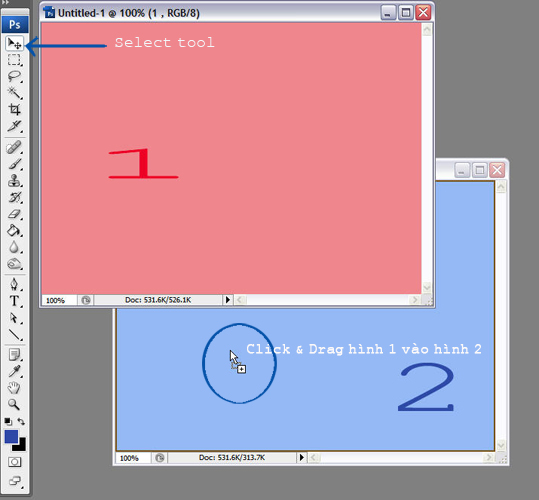
Chọn Select Tool, dùng mouse, left click (hold)  & drag hình 1 vào trên hinh 2, buông ra
Cũng với Select Tool, dịch chuyển sao cho 2 hình chồng khớp lên nhau
TIP: từ VIEW MENU, chọn SHOW -&gt; SMART GUIDES, cái này sẽ giúp mình dịch chuyển vào đúng cạnh (cả dọc và ngang) của hình


Lúc này, trên phần Layers Task, hình 2 có thêm 1 layer mới: hình 1
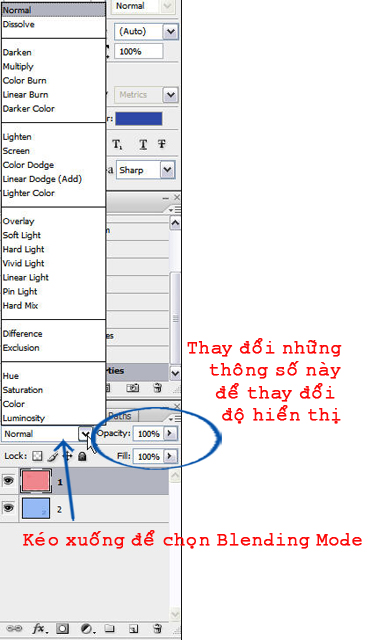
Pull down phần layer blending mode để chọn cách "trộn"
Tương tự, pull down và thay đổi thông số trong phần FILL và OPACITY để chọn "liều lượng" sao cho sự hiển thị vừa theo ý muốn của mình


Câu cuối cùng: dzoọc càng nhiều càng mềm ngón
Chúc LT thành công ! [:)]
📎 Drag_Layer_|Merge_Layers_
Đăng nhập để trả lời
0
Củm ơn Cù nhen, không ngờ sư phụ Chảnh mà tiếng nói có trọng lượng quá[:D]
"Khi người không yêu ta, Buồn đã thành một nhẽ
Khi ta không yêu người, Sao cũng buồn đến thế"

Đăng nhập để trả lời
0
Tại sư phụ bận nên nhờ vả thui! học chiêu của đệ tự "tặng thê thiếp" là Cù OK liền, cái chiêu của đệ tử...coi vậy mà trọng lượng ghê! Mò ra được chưa đệ tử? còn gì thắc mắc nữa không? túm áo Cù mà hỏi héng[:D]
Cây chanh mọc giữa rừng chanh
Lá chanh trỗ giữa cành chanh, ...chuyện thường.
Đăng nhập để trả lời
0
«« « 1 2 3 4 » »»