
<Bài viết đã được chỉnh sửa lúc 2005-11-07 21:56:53Easyman>
Để chuyển nhạc từ CDthường ra dạng MP3 hay WMA
với Windows Media play 10.
1.Đầu tiên bạn vào mục Tools rồi Option.

2.tiếp theo là vào mục Rip Music
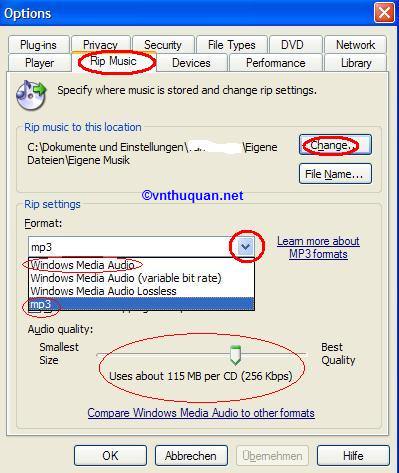
(ở Change...) là để bạn vào đó chọn Folder mà nhạc sau này bạn chuyển convert hay copy sẽ được nhớ lại ở đó, bình thường thì Winmediaplayer nó tự mặc định ở Folder Music rồi.
ở Rip seting >Format: thì bạn tùy chọn dạng nhạc sẽ chuyển thành MP3 hay WMA bằng cách Click chuột vào mũi tên chỉ xuống trong mục Format để chọn, ngay bên dưới mục Format là mục Audio qualitybạn nhìn ở đó cũng thấy 1 thanh trượt có thể nhấp chuột để kéo qua kéo lại được( từ Smallest Size <đến>BestQuality ) đó là chất lượng âm thanh của bản nhạc sau khi bạn đã chuyển ra, sau khi đã chỉnh đặt thì bạn phải nhấn nút OK thì mới có tác dụng![[;)]](/images/smiley/s4.gif) .
.
Bây giờ bạn cho CD nhạc muốn chuyển vào ổ Player (DVD hay CD) của máy, rồi chọn mục Rip ( chuyển nhạc ),
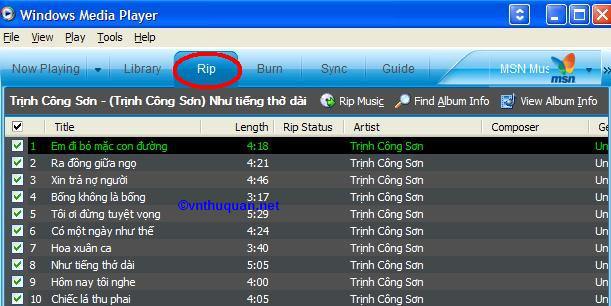
ở bên trái có 1 list thứ tự từ bài 1 đến bài cuối cùng, bạn có thể chọn tất cả hoặc từng bài tuỳ thích để copy vào máy,
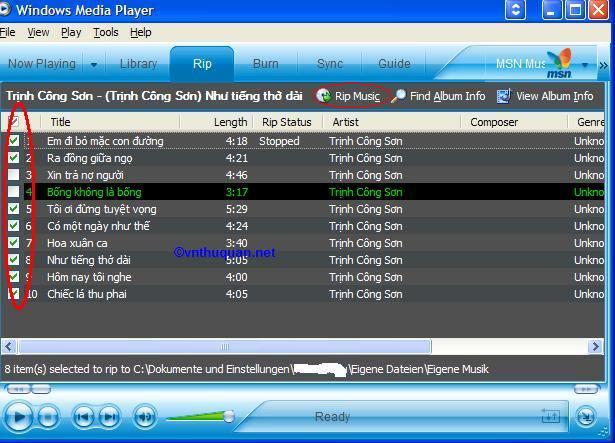
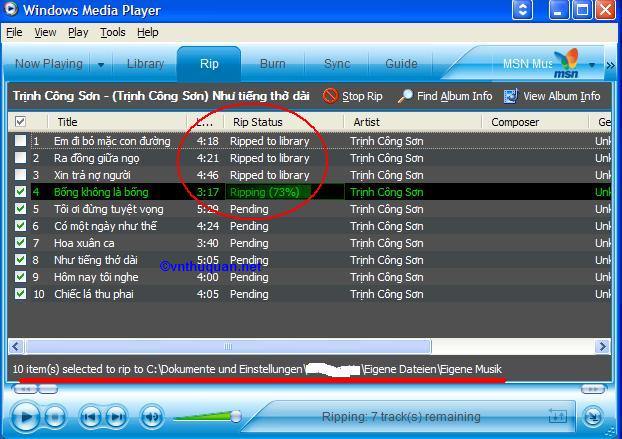
bây giờ bạn Click vào mục Rip Music để bắt đầu chuyển( copy nhạc vào máy ).
Cũng có những CD nhạc nhà sản xuất không để tên ca sĩ hay nhạc sĩ, tên bản nhạc , nhưng nếu bạn có nối mạng internet thì bạn Click vào mục Find Album Info

để Media player tự tìm nếu thấy nó sẽ hiện lên và bạn có thể chỉnh sửa tên bài hát cũng như số thứ tự nếu nó hiện lên không đúng với thứ tự bản nhạc hoặc là thêm tên nhạc sĩ…bằng cách là Click vào mục Edit

nếu thay đổi hoặc thêm xong thì Click vào Next rồi Finish như vậy là mọi cái bạn vừa thay đổi sẽ được đưa vào thay vì Title=Track 1 thì sẽ là tên bài hát, Artist= Unkown… thì bây giờ có tên ca sĩ….
>>Ưu điểm của WMP là có thể giúp bạn tìm ra info về đĩa CD mà bạn đang định rip: album title, ca sĩ, bài hát.....bằng cách vừa mở CD mà bạn muốn tìm với WMP vừa vào net, khi bạn click vào Find Album Info. Ngoài ra, bạn click vào Edit để tự chỉnh sửa info khi cần thiết.<<
với Windows Media play 10.
1.Đầu tiên bạn vào mục Tools rồi Option.
2.tiếp theo là vào mục Rip Music
(ở Change...) là để bạn vào đó chọn Folder mà nhạc sau này bạn chuyển convert hay copy sẽ được nhớ lại ở đó, bình thường thì Winmediaplayer nó tự mặc định ở Folder Music rồi.
ở Rip seting >Format: thì bạn tùy chọn dạng nhạc sẽ chuyển thành MP3 hay WMA bằng cách Click chuột vào mũi tên chỉ xuống trong mục Format để chọn, ngay bên dưới mục Format là mục Audio qualitybạn nhìn ở đó cũng thấy 1 thanh trượt có thể nhấp chuột để kéo qua kéo lại được( từ Smallest Size <đến>BestQuality ) đó là chất lượng âm thanh của bản nhạc sau khi bạn đã chuyển ra, sau khi đã chỉnh đặt thì bạn phải nhấn nút OK thì mới có tác dụng
.Bây giờ bạn cho CD nhạc muốn chuyển vào ổ Player (DVD hay CD) của máy, rồi chọn mục Rip ( chuyển nhạc ),
ở bên trái có 1 list thứ tự từ bài 1 đến bài cuối cùng, bạn có thể chọn tất cả hoặc từng bài tuỳ thích để copy vào máy,
bây giờ bạn Click vào mục Rip Music để bắt đầu chuyển( copy nhạc vào máy ).
Cũng có những CD nhạc nhà sản xuất không để tên ca sĩ hay nhạc sĩ, tên bản nhạc , nhưng nếu bạn có nối mạng internet thì bạn Click vào mục Find Album Info
để Media player tự tìm nếu thấy nó sẽ hiện lên và bạn có thể chỉnh sửa tên bài hát cũng như số thứ tự nếu nó hiện lên không đúng với thứ tự bản nhạc hoặc là thêm tên nhạc sĩ…bằng cách là Click vào mục Edit
nếu thay đổi hoặc thêm xong thì Click vào Next rồi Finish như vậy là mọi cái bạn vừa thay đổi sẽ được đưa vào thay vì Title=Track 1 thì sẽ là tên bài hát, Artist= Unkown… thì bây giờ có tên ca sĩ….
>>Ưu điểm của WMP là có thể giúp bạn tìm ra info về đĩa CD mà bạn đang định rip: album title, ca sĩ, bài hát.....bằng cách vừa mở CD mà bạn muốn tìm với WMP vừa vào net, khi bạn click vào Find Album Info. Ngoài ra, bạn click vào Edit để tự chỉnh sửa info khi cần thiết.<<

_-"Tự ái là thuốc độc giết chết tình bạn .(Balzac)"-_

![[:)]](/images/smiley/s1.gif)


![[8|]](/images/smiley/s13.gif)